
AIコーディング依頼
MonaBaseはストアド・トリガー実装、トレースデバッグ、SQL作成、SQLチューニング、データ作成の5工程をAIネイティブに支援します。各画面からその工程の文脈を持って依頼でき、OpenAI互換のサービス・モデルを選べます。送信内容と提案は自分で確認します。
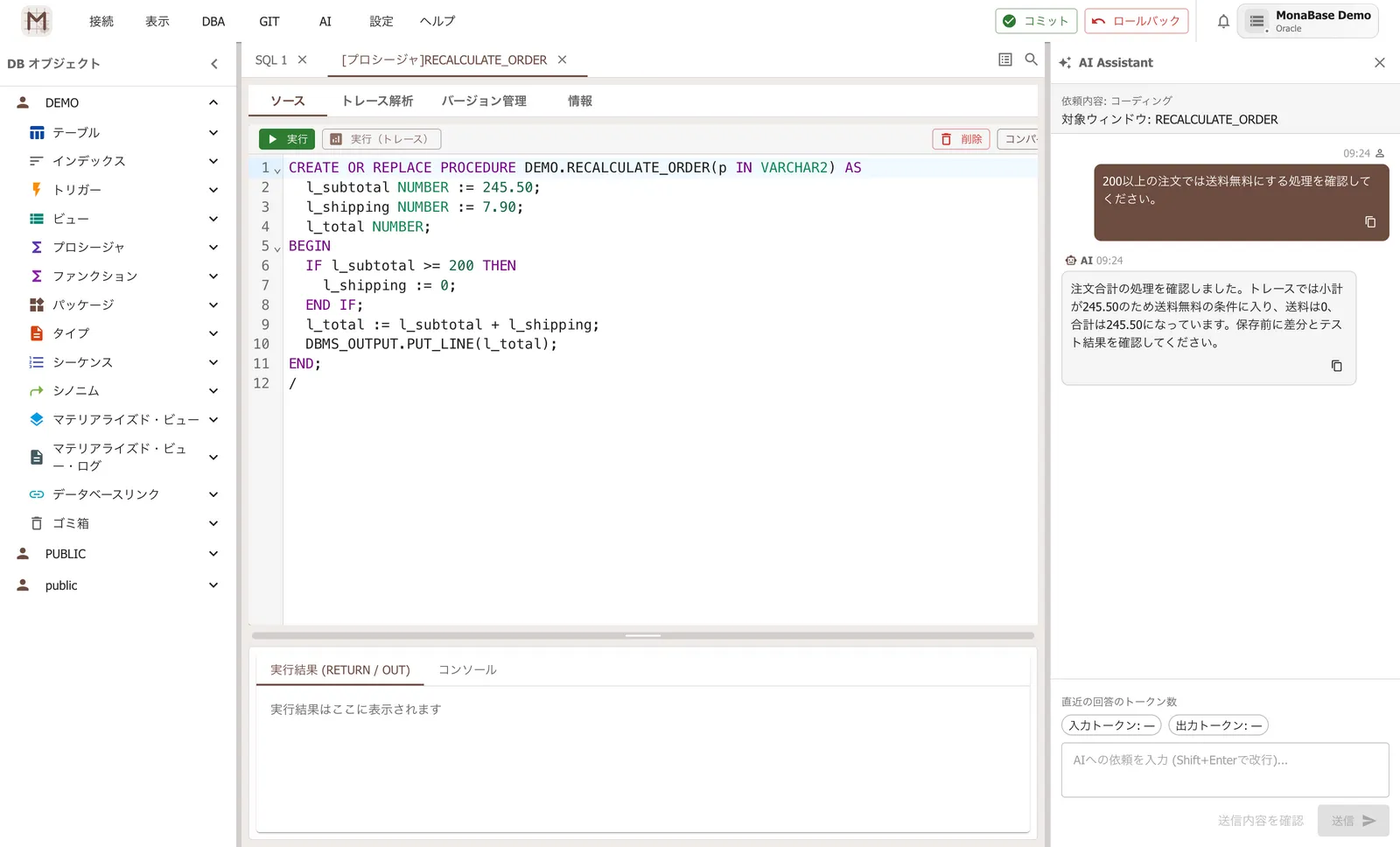
ストアド・トリガーの実装
Section titled “ストアド・トリガーの実装”選択した定義を文脈に、プロシージャ・ファンクション・ビュー・トリガーの作成と修正を依頼。Oracleはパッケージ本体も対象です。ソース差分を確認して採用できます。
トレースによるデバッグ
Section titled “トレースによるデバッグ”記録された実行順・ソース行・変数値をAIへ渡します。擬似的にステップをたどる検証、分岐の説明、想定と異なる値になった箇所の調査を依頼できます。
SQLの作成
Section titled “SQLの作成”SQLウィンドウやクエリビルダーから、必要なクエリを自然言語で依頼。対象のテーブル・ビューを追加し、提案されたSQLを確認してから実行します。
SQLチューニング
Section titled “SQLチューニング”SQL・実行計画・関連定義をまとめてチューニングを依頼。改善案をレビューし、実際の計画・結果を比較してから採用できます。
テストデータの作成
Section titled “テストデータの作成”選択したテーブルに必要なサンプルデータを依頼。生成ルールとプレビューを合わせて確認し、挿入は自分の操作で実行します。
文脈を渡し、提案を受け取る。
Section titled “文脈を渡し、提案を受け取る。”AIサービスへDB接続やSQLを実行するためのツールは渡しません。MonaBaseが承認した文脈を送り、ソースの反映・SQL実行・データ挿入は自分で確認して操作します。選択したソースやトレース値は設定したサービスへ送信されます。
使うAIは、自分で選ぶ。
Section titled “使うAIは、自分で選ぶ。”モデルとOpenAI形式のChat Completions互換エンドポイントを設定できます。対応するクラウドサービスやローカルAIなど、特定のベンダーに縛られず選択可能です。機能・文脈の上限はサービスとモデルによります。
- AI設定で互換のChat Completionsエンドポイント・モデル・APIキーを指定します。必要なOpenAI互換APIを備えたクラウド・ローカルAIを利用でき、サービスに合わせて応答容量・待ち時間を調整できます。
- コード・トレース・SQL・チューニング・データ作成の画面から依頼を開始します。必要な文脈と質問を指定し、送信プレビューで確認します。サービスがDBへ直接接続することはありません。
- 回答・根拠・変更案を確認します。ソース反映・SQL実行・データ挿入は内容を確認してから行い、実際の結果と比較してください。採用した要約はGitコミット文として編集できます。
回答の精度を高める情報の渡し方
Section titled “回答の精度を高める情報の渡し方”期待する動作と実際に観測した結果を伝えると、AIが事実と推測を区別しやすくなります。正解を保証する機能ではありません。送信プレビューと提案内容を確認し、実際の検証は自分で行ってください。AIはDBに直接アクセスしません。
| 操作・設定 | 使い方・選択内容 | 操作・変更した場合の影響 |
|---|---|---|
| 期待する動作・検証結果(任意) | AIサイドバーで項目を展開し、入力例・期待結果・実際の結果・変更禁止事項・コンパイルやテスト結果を必要に応じて入力します。 | 例えば送料の境界値で期待する金額と実際の値を記載し、引数やトランザクション動作を維持する条件を指定できます。入力内容は依頼用の一時情報で、対象の文脈が変わると消去されます。 |
| 関連オブジェクト候補 | オブジェクト選択がある画面では、DBの依存情報や外部キーに基づく候補を確認し、必要な対象だけを明示的に追加します。 | 参照先の表やストアドの定義を補足できます。候補には件数上限があり、動的SQLや外部からの依存をすべて検出するものではありません。候補の表示だけでは送信対象に追加されません。 |
| DB環境情報 | サイドバーと送信プレビューで環境情報を確認し、必要なら再取得します。主接続が実行中の場合や取得に失敗した場合は、取得できない状態が表示されます。 | DBの版・現在のスキーマ・タイムゾーン・OracleのNLSやPostgreSQLのsearch_path/DateStyleなどのセッション設定、およびアプリの読み取り専用設定を補足します。環境情報は主接続、定義やメタデータは背景接続から取得するため、設定が異なる場合があります。取得のために未確定の変更をコミット・ロールバックしません。 |
| トレースの根拠 | 記録済みトレースを使い、失敗する入力と期待結果を添えて質問します。記録と解析の操作はトレース解析ガイドを参照してください。 | 新たな記録には取得可能な実行時ソースの写しとハッシュを含め、ステップ・行・変数値に基づく説明を求めます。欠落・近似の行対応は未検証として区別し、表示上の行対応だけでその行の実行を断定しません。 |
| SQLチューニングの根拠とバインド値 | SQL・計画・統計・条件が一致する取得済みの実行結果を確認します。バインド値は既定で共有せず、必要な場合だけ現在の計画について共有を選択してください。操作はSQLガイドを参照してください。 | 推定計画と実測情報、計画取得時間とSQL実行時間を区別し、取得可能な統計更新日も補足します。別の計画ではバインド値の共有同意がリセットされます。AI用の情報を増やすためだけにSQLを再実行しません。 |
| 修正依頼を作成 | 提案を自分で検証した後、検証結果欄にコンパイル・テスト結果を貼り付けて「修正依頼を作成」を押します。作成された依頼文と送信プレビューを確認してから送信してください。 | 変更禁止事項を維持した最小限の修正を求める依頼の下書きを作ります。ボタンを押しただけでは送信・SQL実行・コンパイルしません。貼り付けたログに機密情報が含まれていないか送信前に確認してください。 |
AIメニューと使用量履歴
Section titled “AIメニューと使用量履歴”AIメニューから設定と使用量履歴を開きます。履歴に表示されるトークン数はAPI事業者の請求額そのものではありません。
| 操作・設定 | 使い方・選択内容 | 操作・変更した場合の影響 |
|---|---|---|
| AIメニュー | 上部のAIメニューを開く | AI設定と使用量履歴を選択できます。 |
| AI設定 | AI設定画面を開く | 利用可否、接続先、認証情報、モデルを設定できます。 |
| 使用量履歴 | AI使用量履歴を開く | 記録された依頼日時・種類・モデル・入出力トークンを確認できます。 |
| 対象月/前月/翌月/今月 | 表示期間を選択する | 表示する履歴と合計トークン数が切り替わります。 |
| 再試行 | 使用量履歴の取得エラー時に押す | 対象期間の履歴を再取得します。 |
AI接続設定
Section titled “AI接続設定”OpenAI互換APIを利用するための設定です。接続先事業者の仕様・費用・データ取り扱いを確認して設定してください。
| 操作・設定 | 使い方・選択内容 | 操作・変更した場合の影響 |
|---|---|---|
| AI支援を有効にする | ON/OFFを切り替えて保存 | OFFではAI依頼を利用できなくなります。 |
| APIエンドポイントURL | 接続先URLを指定 | 以後の依頼先が変更されます。URLが不適切だと接続できません。 |
| プロバイダー選択 | 一覧から接続先を選択 | 接続先URLを入力補助します。APIキーやモデルの適合性は別途確認が必要です。 |
| APIキー | 必要に応じて入力 | 認証に使用します。認証不要のローカルモデルでは空欄にできる場合があります。 |
| モデル名 | 利用するモデル識別子を入力 | 次回以降のリクエストに使うモデルが変わります。 |
| 保存 | 入力した設定を保存 | 保存成功後に設定が反映されます。保存に失敗した場合は入力を確認してください。 |
| 設定の再試行 | 設定の読込失敗時に再取得 | 設定情報の再読込を試みます。 |
AIチャットと依頼の確認
Section titled “AIチャットと依頼の確認”依頼種別に応じた対象画面からAIチャットを開きます。対象オブジェクトの読み込みが完了してから送信してください。
| 操作・設定 | 使い方・選択内容 | 操作・変更した場合の影響 |
|---|---|---|
| 依頼内容 | 入力欄に指示を入力 | 入力した指示が送信候補になります。 |
| 対象オブジェクト | 必要な表・ビュー等を選択 | 選択対象の定義が依頼コンテキストに含まれる場合があります。 |
| 送信プレビュー | 送信前にプレビューを開く | 送信予定の依頼・コンテキストを確認できます。この段階ではAIへ送信しません。 |
| 送信 | 依頼内容を確認して送信 | 設定した外部AIサービスにリクエストが送信されます。費用や外部データ共有が発生し得ます。 |
| キャンセル | 生成中の依頼を中断 | 処理の中断を試みます。既に送信した情報を取り消すものではありません。 |
| 送信キー | アプリの一般/AI設定から変更 | Enter送信またはCtrl/Cmd+Enter送信の動作が切り替わります。 |
| メッセージのコピー | メッセージ横のコピーを使用 | 表示された依頼または回答をクリップボードへコピーします。 |
| 会話リセット | 確認ダイアログで履歴を初期化 | 対象の保存済み会話を初期化します。操作前に必要な内容を保存してください。 |
生成結果の確認・適用
Section titled “生成結果の確認・適用”AIが生成したソースやSQLはレビューを経て編集領域に反映します。反映しただけでDBにコンパイル・実行されるわけではありません。
| 操作・設定 | 使い方・選択内容 | 操作・変更した場合の影響 |
|---|---|---|
| 変更内容の比較 | 変更前と変更後を比較 | 生成内容を採用する前に差分を確認できます。 |
| 変更要約 | 採用内容の要約を入力・確認 | 採用履歴に関連付ける要約を確認できます。空欄の場合は適用できない画面があります。 |
| 変更を適用 | レビュー後に採用ボタンを押す | 対象エディタの内容を更新します。元データが途中で変わった場合は安全のため拒否することがあります。 |
| 破棄 | 提案内容を破棄する | 提案を反映せず、既存編集内容を維持します。 |
| SQL/プログラムの実行 | 採用後に通常の実行・コンパイル操作を行う | DBへの反映は別操作です。実行前にSQLと権限を再確認してください。 |
5つのAIワークフロー
Section titled “5つのAIワークフロー”用途によって依頼に含む情報と結果の適用先が異なります。生成結果は検証してから利用してください。
| 操作・設定 | 使い方・選択内容 | 操作・変更した場合の影響 |
|---|---|---|
| ストアド/トリガーのコーディング | 対象ソースと変更要件を示して依頼 | 提案されたソース・設定はレビュー後に編集画面へ適用できます。 |
| トレース解析のデバッグ | 記録済みトレースに基づき原因を質問 | AIが記録済みステップを解釈します。DB上で自律的にステップ実行する機能ではありません。 |
| SQL作成 | 対象表・ビューと要求を指定 | 生成したSQLを確認しエディタへ反映できます。自動実行はしません。 |
| SQLチューニング | SQLや実行計画などの情報を基に依頼 | 提案は参考情報です。性能改善は実DBで計測・確認してください。 |
| データ生成 | 生成条件と対象表を指定 | 生成候補や入力内容を確認してから実行操作を行います。 |
送信範囲・保存・制限
Section titled “送信範囲・保存・制限”AIへは選択されたコンテキストを送信します。接続情報や機密SQLの取り扱いは送信前に確認してください。
| 操作・設定 | 使い方・選択内容 | 操作・変更した場合の影響 |
|---|---|---|
| 送信コンテキスト | プレビューで内容を確認 | 送信に含まれるソース・定義・依頼文を確認できます。 |
| 会話履歴 | 対象・接続スコープの履歴を再利用 | 過去の依頼や回答を参照できます。接続先を変えた場合の履歴混同を避ける仕組みがあります。 |
| 応答の容量・時間上限 | アプリ設定で上限を調整 | 大きな応答や時間のかかる依頼が中断される場合があります。 |
| 外部サービスの料金・保持方針 | 契約したAPI事業者の条件を確認 | 利用料金やデータの保持・学習利用は事業者側の条件にも依存します。 |
| トークン履歴 | 利用履歴画面で月別に確認 | 入出力トークン数を参照できますが請求確定額ではありません。 |