
はじめて使う
OraclePostgreSQLMySQL
MonaBaseはOracle Database・PostgreSQL・MySQLに対応するデスクトップDB開発ツールです。DBサーバーは含まれないため、接続先をご用意ください。Git連携と任意のAIサービスも同じ画面で利用できます。
最新リリースをダウンロード — Windows x64のインストーラー版/ポータブル版、またはmacOS Apple Silicon用DMG。過去の版はリリース一覧で確認できます。
Windows版はMicrosoft Storeからもインストールできます。GitHub版のEXEと異なり、Store版はSmartScreenのダウンロード警告の対象外です。
検証で使用しているDBバージョンはDBの対応環境をご確認ください。
- WindowsではMicrosoft Storeからインストールするか、最新リリースから、Windows x64のインストーラー版・ポータブル版EXE、またはmacOS Apple Silicon(arm64)用DMGを選びます。Intel Mac・Linux向け配布はありません。
- Store版はインストール後にスタートメニューから起動します。Windowsはインストーラーでインストールするか、ポータブルEXEを起動します。macOS 13以上のApple SiliconではDMGを開き、MonaBaseをアプリケーションへドラッグして、DMGを取り出してからアプリケーション内のMonaBaseを起動します。 初回起動時は、認証情報を安全に管理するためキーチェーンへのアクセス許可を求められる場合があります。
- DBアカウントで接続し、テーブルまたはSQLウィンドウを開きます。Git・AIの設定は必要になってから行えます。
インストールと初回起動
Section titled “インストールと初回起動”Windows x64またはmacOS 13以上のApple Siliconでアプリを準備し、最初の接続画面を開くまでの操作です。
| 操作・設定 | 使い方 | 変更・実行した場合の影響 |
|---|---|---|
| 配布版を選ぶ | 最新リリースからWindows x64のインストーラー版・ポータブル版EXE、またはmacOS arm64用DMGを選びます。過去の版はリリース一覧で確認できます。 Windows版はMicrosoft Storeからも入手できます。 | 配布形式によってインストール手順が変わります。未公開の場合は配布版を入手できません。 |
| Windows Microsoft Store版 | Microsoft Storeで「入手」または「インストール」を選び、案内に沿ってインストールします。 | Store版はMicrosoftによって署名され、SmartScreenのダウンロード警告の対象外です。Windowsでは手軽にインストールできるStore版をおすすめします。DBサーバーは含まれません。 |
| Windows インストーラー | Windows x64用インストーラーを起動し、案内に沿ってインストールします。 | MonaBaseをPCへインストールして起動できます。DBサーバーはインストールされません。 |
| Windows ポータブル版 | Windows x64用のポータブルEXEを起動します。 | 通常のインストールを行わずアプリを起動できます。OSの制限やセキュリティ警告は別途確認してください。 |
| macOS Apple Silicon DMG | macOS 13以上のApple Silicon搭載Macでarm64用DMGを開き、MonaBaseをアプリケーションへドラッグします。DMGを取り出し、アプリケーション内のMonaBaseを起動してください。 | アプリとDMGはDeveloper ID署名・Apple公証済みで、公証チケットも付与しています。初回は通常の起動確認が表示される場合があります。Gatekeeperは無効にしないでください。Intel Macは非対応です。 初回起動時は、DB・SSHのパスワードやAIのAPIキーを安全に保存・読み出しするため、macOSからキーチェーンへのアクセス許可を求められる場合があります。公式のMonaBaseであることを確認し、保存した認証情報を利用する場合はアクセスを許可してください。 |
| その他のOS | Windows x64とmacOS Apple Silicon(arm64)に対応しています。 | Intel Mac・Linux向けの配布はありません。Linux上の共通テストと実DBを使った自動テストは継続しています。 |
| 配布元の確認 | リリースの説明やGitHub Artifact Attestationsを確認します。 | 配布元の確認に役立ちますが、OSのコード署名や安全性を全面的に保証するものではありません。 |
| SmartScreen警告が出る理由 | MonaBaseは個人開発のため、GitHubから直接配布するWindows版には現在、信頼されたコード署名証明書による署名がありません。Windows Defender SmartScreenで「WindowsによってPCが保護されました」「不明な発行元」などと表示される場合があります。 | 警告は必ずしもウイルス検出を意味しませんが、安全であることの証明でもありません。新しい未署名ファイルは評判情報が不足し、初回実行時に警告されやすくなります。 MicrosoftのSmartScreenの説明では、Store配布アプリはダウンロード警告の対象外とされています。 |
| 警告の前に配布元を確認 | MonaBase公式GitHub Releasesから入手したファイルか確認し、リリース名・ファイル名・公開情報を照合してください。可能なら提供されているArtifact Attestationsも確認してください。 | 入手元やファイルの正当性を確認できない場合は実行しないでください。警告を消すためにWindowsのセキュリティ機能全体を無効にする必要はありません。 |
| 詳細情報を開く | 確認済みのWindowsインストーラー/ポータブルEXEでSmartScreen警告が表示されたら「詳細情報」をクリックし、アプリ名と発行元の表示を再確認します。 | 「実行」または「実行する」ボタンが表示される場合があります。発行元が「不明な発行元」と表示されることもあります。 |
| 内容を確認して実行する | 公式配布物であることを確認でき、そのリスクを理解して続行する場合に限り「実行」を選択してください。 | インストーラーの起動またはポータブル版の実行へ進みます。確認できない場合は「実行しない」を選んでください。 |
| 組織の制限・Store版の利用 | 組織のセキュリティポリシー等により実行が許可されない場合は管理者へ相談してください。Windows版はMicrosoft Storeからもインストールできます。 | 端末全体のSmartScreen設定を無効化して回避しないでください。Store版にはSmartScreenのダウンロード警告は表示されませんが、組織によるインストール制限は別途適用されます。 |
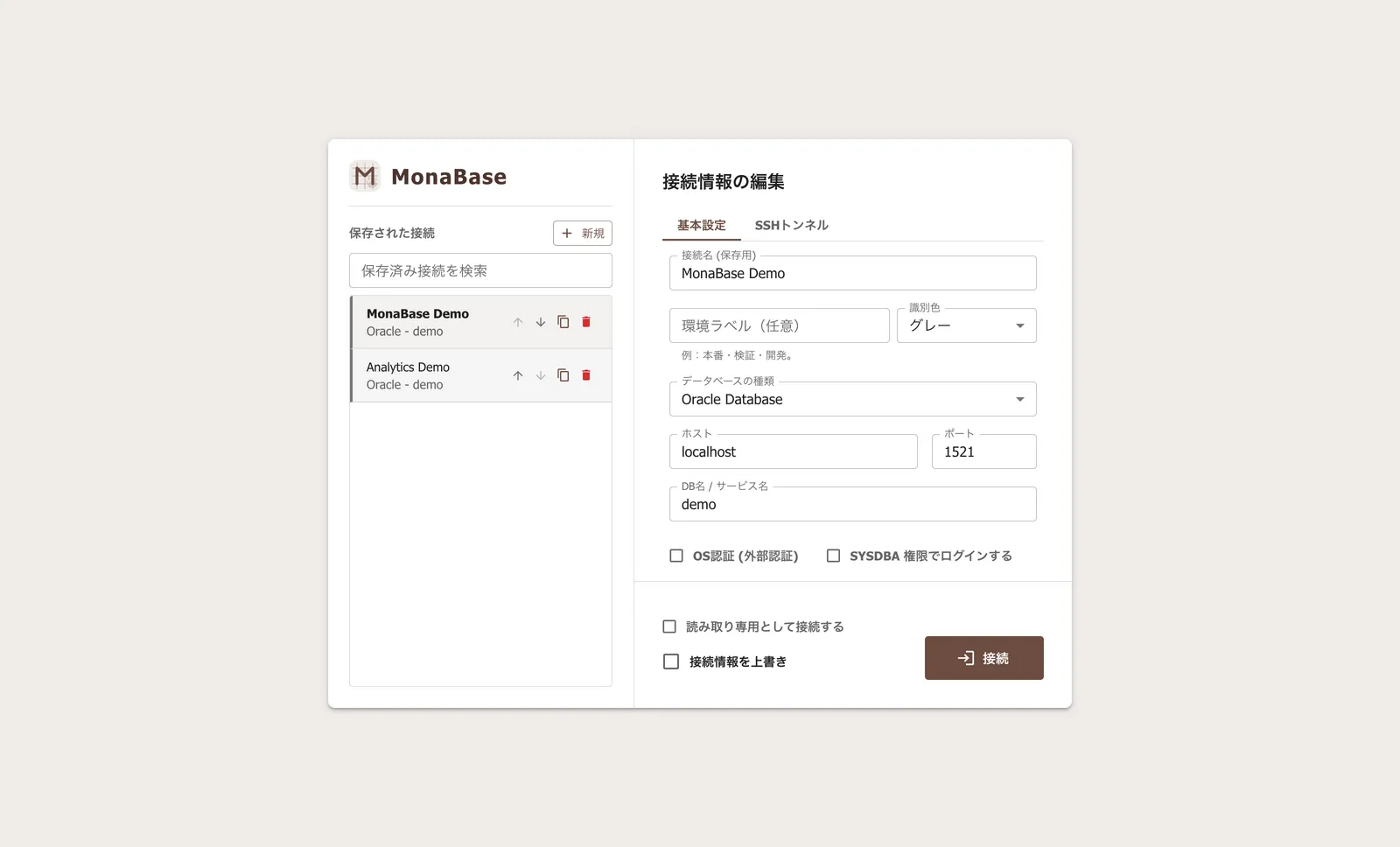
接続画面:保存済み接続
Section titled “接続画面:保存済み接続”初回起動時や再接続時に左側の保存済み接続一覧で操作できます。
| 操作・設定 | 使い方 | 変更・実行した場合の影響 |
|---|---|---|
| 新規作成 | 「新規接続」を選び、新しい接続プロファイルの入力欄を表示します。 | 未保存の新規設定に切り替わります。DBへの接続はまだ実行されません。 |
| 保存済み接続を選択 | 一覧から接続先を選びます。 | 右側に保存済みの接続内容が読み込まれます。選択しただけではDBに接続しません。 |
| 接続先の検索 | 接続名・環境ラベル・DB名・ユーザー名で検索します。 | 表示候補だけを絞り込みます。保存内容やDBには影響しません。 |
| 複製 | 対象の複製ボタンを押します。 | 元の設定をコピーした未保存の別プロファイルを作ります。元の接続は変更しません。 |
| 並び替え | 検索を解除した状態で上下ボタンを押します。 | 保存済み接続の表示順を変更します。DBのデータは変更しません。 |
| 削除 | 接続の削除ボタンを押し、確認します。 | 保存済み接続設定を削除します。DB自体やDBアカウントは削除しません。 |
基本設定タブ:初回接続に必要な項目
Section titled “基本設定タブ:初回接続に必要な項目”Oracle・PostgreSQL・MySQLを選び、接続先サーバーと認証情報を指定します。
| 操作・設定 | 使い方 | 変更・実行した場合の影響 |
|---|---|---|
| DB種別 | Oracle・PostgreSQL・MySQLを選択します。 | 接続ドライバーや必要な入力項目、既定ポートなどが切り替わります。 |
| 接続名と環境ラベル | 接続一覧で識別できる名称や環境ラベルを入力します。 | 表示上の識別情報が変わります。実際のDB名やサーバー側の設定は変更しません。 |
| ホスト・ポート | DBサーバーのホスト名と待受ポートを入力します。 | 次回の接続先を指定します。誤った値では接続に失敗します。 |
| データベース名・サービス名 | PostgreSQL/MySQLはデータベース名、Oracleはサービス名を指定します。 | 接続対象のデータベースを変更します。既存DBを作成・変更する操作ではありません。 |
| ユーザー・パスワード | DBアカウントの認証情報を指定します。 | 指定した権限で接続を試みます。DBアカウントのパスワード変更は行いません。 |
| OracleのOS認証・SYSDBA | 必要な場合のみOracle固有の認証オプションを設定します。 | 接続の認証方式・管理権限が変わります。接続先環境の設定や権限に依存します。 |
| PostgreSQL/MySQLのTLS | 必要に応じてTLSモードやCA証明書などを設定します。 | 通信の暗号化やサーバー証明書検証の条件が変わり、条件が合わない接続は失敗します。 |
| 読取専用 | 読取専用オプションを切り替えます。 | MonaBase側の更新操作を制限します。DBアカウントの権限自体は変更しません。 |
SSHトンネルタブ:必要な場合のみ
Section titled “SSHトンネルタブ:必要な場合のみ”DBへ直接到達できない環境などで踏み台サーバーを経由する設定です。
| 操作・設定 | 使い方 | 変更・実行した場合の影響 |
|---|---|---|
| SSHトンネルを使用 | SSHトンネルの有効・無効を切り替えます。 | 有効時はSSH接続を経由してDB接続を試みます。不要な場合は無効のままで構いません。 |
| SSHホスト・ポート | 踏み台サーバーのアドレスとSSHポートを指定します。 | SSHで接続する宛先が変わります。DBサーバーのホスト・ポートとは別の設定です。 |
| SSHユーザー | SSHログインユーザーを入力します。 | 踏み台の認証に使用されます。DBユーザーは別途基本設定で指定します。 |
| パスワード/秘密鍵 | SSH認証方式を選び、パスワードまたは秘密鍵ファイルを設定します。 | 認証に使用する情報が変わります。鍵の権限やパスフレーズの設定が不正なら接続できません。 |
| 秘密鍵ファイルを選択 | ファイル選択からSSH秘密鍵を指定します。 | MonaBaseがSSH接続で参照する鍵ファイルの指定が変わります。ファイル自体は変更されません。 |
接続・保存と最初の作業
Section titled “接続・保存と最初の作業”入力後は接続してスキーマを取得し、作業画面を開きます。
| 操作・設定 | 使い方 | 変更・実行した場合の影響 |
|---|---|---|
| 接続情報を保存 | 保存オプションを確認して接続します。 | 保存が有効な場合は接続プロファイルの保存を試みます。認証情報を保持できない場合は警告が表示されることがあります。 |
| 接続 | 接続ボタンを押します。 | 入力内容でDBへ接続し、成功するとスキーマ一覧を取得します。失敗時はエラーを確認して再設定します。 |
| スキーマ・オブジェクトの参照 | 接続後に左サイドバーからスキーマを展開し、テーブルなどを選びます。 | DBの定義やデータを閲覧できます。選択・参照だけではDBは変更されません。 |
| SQLウィンドウ | ワークスペースからSQLウィンドウを開きます。 | SQLを記述できます。DBに影響するのはSQLを実際に実行した場合です。 |
| Git・AIの設定 | 必要になった時点でGit連携やAI接続設定を開きます。 | 初回接続には必須ではありません。設定するまでGitコミットやAIリクエストは実行されません。 |