
ビュー
ビューウィンドウには、データ・編集・バージョン管理・情報の4タブがあります。データで参照結果、編集でDB定義、バージョン管理でソース履歴、情報で状態・列・直接依存を確認します。以下の表で操作方法と変更の効果を説明します。
この機能ではAIアシスタント機能がご利用いただけます。詳細はAI依頼ガイドを参照してください。
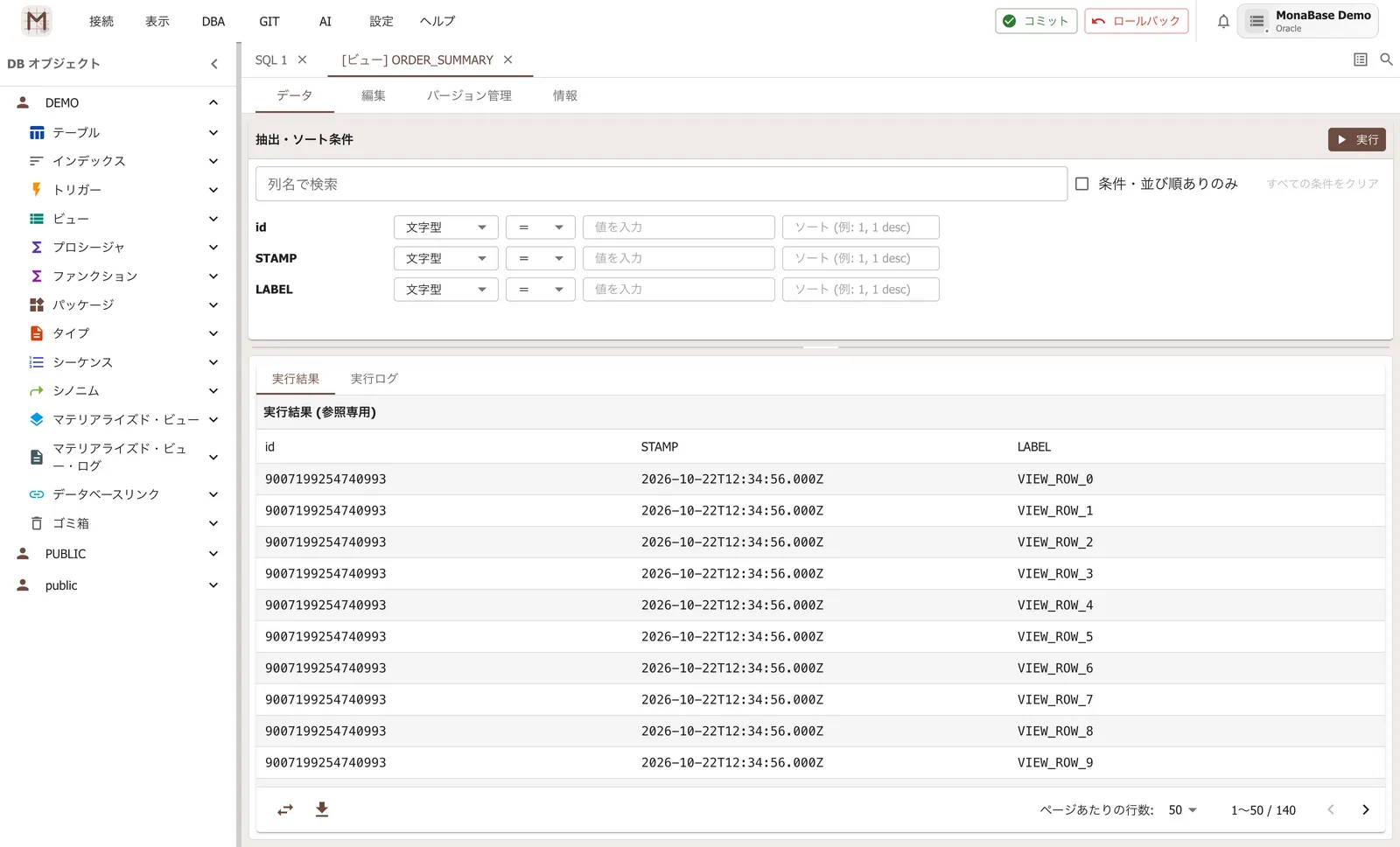
データタブ:検索条件・並び順・ページ表示
Section titled “データタブ:検索条件・並び順・ページ表示”データタブはビューの取得結果を参照する画面です。DB側で更新可能なビューでも、この画面にはレコードの追加・更新・削除やインポートはありません。ビュー定義は別の編集タブで変更します。
| ボタン・設定 | 使い方・設定方法 | 変更するとどうなるか |
|---|---|---|
| 実行 | 条件を設定して[実行]を押します。初回表示時も、列情報の取得後に検索します。 | 一致件数と先頭ページを取得します。元の各テーブルを別々に表示するのではなく、ビューを検索します。 |
| 列を検索/条件・並び順ありのみ | 列名の一部を入力するか、条件・並び順がある列だけに絞ります。 | 条件入力欄の表示だけを絞ります。非表示の列の条件は残り、隠れた有効条件があれば案内されます。 |
| 値の種類 | 文字列・数値・日付から選択し、PostgreSQLでは時刻のみも使えます。日時は入力欄の書式例を確認して入力してください。 | 検索値の検証・変換方法が変わります。除外された列型は検索・並び順に使えず、ビューの列型自体は変更しません。 |
| 比較演算子・値 | =・<>・<=・>=・LIKEを選び、空欄ならその列の値条件を付けません。 | 複数列はANDで組み合わされます。LIKEは入力文字を含む検索で、%・_もワイルドカードではなく文字として扱います。 |
| ソートの優先順位・方向 | 各列のソート欄へ1・2・1 DESC・ASC/DESCなどを入力します。 | 小さい番号から優先し、ASCは昇順、DESCは降順になります。順番を一意にできる指定がないと、同値の行の順序はページや取得ごとに変わる場合があります。 |
| 結果の列見出しをクリック | 通常表示で、条件指定できる列の見出しをクリックします。 | その列の昇順・降順を切り替え、他列のソートを解除して先頭ページから即時検索します。行列変換中はこの操作を行いません。 |
| 条件をすべてクリア | 入力条件をクリアし、[実行]で結果を確認します。 | 条件と並び順の入力を初期化します。クリアだけでは表示中の結果は入れ替わりません。 |
| ページ移動・表示件数 | 表の下で50・100・500件を選択し、ページを移動します。 | 現在入力されている条件で対象ページを取得します。表示件数を変えると先頭ページへ戻ります。表へ全件を一括読込する操作ではありません。 |
| 条件変更後のページ送り・出力 | 条件の編集・クリア後は、ページ移動や出力の前に[実行]を押します。 | テーブル画面とは異なり、ビューのページ送り・通常出力は現在の入力条件を使います。次の検索までは古い結果が残るため、先に実行して条件と表示を合わせます。 |
データタブ:結果の見方・エクスポート
Section titled “データタブ:結果の見方・エクスポート”結果表は読み取り専用です。以下の操作は見せ方の変更や出力を行い、元テーブルのレコードは変更しません。
| ボタン・設定 | 使い方・設定方法 | 変更するとどうなるか |
|---|---|---|
| 行列変換・表示を戻す | 結果表の下にある行列変換アイコンを押し、もう一度押すと戻ります。 | 読込済みページを項目ごとの行に入れ替えます。変換中は通常のページ操作を隠し、ビュー全件を取得する操作ではありません。 |
| 出力形式・保存先 | ダウンロードアイコンを開き、クリップボード・CSV・Excelと、ファイルの場合は保存先を指定します。 | タブ区切りのコピーやファイルを作成します。通常出力は現在の条件に一致する全件が対象で、表示中のページだけではありません。行列変換中は読込済みの変換結果を使います。 |
| ヘッダー・CSV文字コード・表計算向け保護 | ヘッダー有無、CSVのUTF-8/Shift-JIS、数式に見える文字列の保護を選択します。 | 出力文字列や表計算での扱いが変わります。保護により先頭にアポストロフィを付ける場合があるため、生値が必要か確認して切り替えます。 |
| 出力の進捗・停止 | 取得・準備・保存の進捗を確認し、取得中は[停止]を使います。 | 後続の出力用取得を止めます。DBデータは変更しません。通常出力は追加の検索を行うため、大きいビューや重い定義では時間がかかる場合があります。 |
| 実行ログ・条件欄の境界線 | 実行ログでSQL・結果・エラーを読み、ごみ箱で表示ログを消去します。境界線をドラッグすると条件欄の高さを変えられます。 | ログや表示領域だけを変更します。検索・件数取得の失敗は0件の証明ではなく、ログを消しても原因の解決にはなりません。 |
編集タブ:ビュー定義の編集・保存
Section titled “編集タブ:ビュー定義の編集・保存”ここで変更するのはSQLファイルではなく、DB上のVIEW定義です。開いているスキーマとビューを明示したCREATE [OR REPLACE] VIEWを1文だけ入力します。
| ボタン・設定 | 使い方・設定方法 | 変更するとどうなるか |
|---|---|---|
| ソースエディタ・入力補完 | 取得した定義を編集し、スキーマ付きのビュー名を保持します。行番号やスキーマ・オブジェクトの入力補完を利用できます。 | 保存・コンパイルするまでは画面内の編集中ソースだけが変わります。SQLの解釈と補完はOracle/PostgreSQLに対応します。 |
| 編集タブの* | 画面を離れる前やソース記録前に、編集タブに*が付いているか確認します。 | 最後に保存・取得したソースと編集中テキストに差があることを示します。Git送信状況や自動ファイル保存の表示ではありません。 |
| コンパイル(保存)/保存(コンパイル) | Oracleでは[コンパイル(保存)]、PostgreSQLでは[保存(コンパイル)]を押します。 | 主DB接続でVIEW定義を実行します。DDL成功後はデータ・情報の再取得が必要な状態へ切り替わり、サイドバーも更新します。構文確認だけのプレビューではありません。 |
| 対象名・SQL文数の確認 | 開いているスキーマ・ビューを指定した定義を1文だけ入力します。別のSQLや移行スクリプトはSQLウィンドウを使います。 | 別対象、スキーマなしのビュー名、複数SQL、別オブジェクトの定義は実行前に拒否します。 |
| ソース取得失敗・再試行 | ソース取得エラーの[再試行]を使い、取得成功を待ちます。 | ソースを正常取得するまで保存できません。再取得時も編集中のソースがある場合は、取得内容で勝手に上書きしません。 |
| コンパイル診断 | 失敗時はコンソールとエディタのエラー位置を確認します。OracleはDDL後のVIEWエラーも確認し、PostgreSQLはSQL内の位置を利用します。 | エラーのある定義を保存完了とみなさずに修正できます。OracleのFORCE定義では無効なオブジェクトがDBに残る場合があるため、情報タブも確認します。 |
| DB保存とGit記録 | コンパイル成功後も、Git記録に失敗したメッセージがないか別途確認します。 | 更新ソースのGit記録も試みます。Git失敗でDB変更が戻るわけではないため、DB保存失敗と決めつけず、Gitを修復して記録を確認してください。 |
| ビューの削除 | [削除]の確認と必要権限を確認して実行します。 | 元テーブルの行をDELETEするのではなくDROP VIEWを実行します。依存関係で拒否される場合があります。Gitソースの削除も試み、完了後はタブを閉じます。 |
| コンソール・幅調整・閉じる・消去 | メッセージがあるとコンソールが開きます。境界線で幅を変え、×で閉じ、ごみ箱で表示を消去します。 | ログの見せ方だけが変わります。閉じる・消去する操作で定義変更が戻ったりエラーが修復されたりはしません。 |
バージョン管理タブ:ソース履歴・差分
Section titled “バージョン管理タブ:ソース履歴・差分”記録・履歴の操作前にアプリ上部メニューからローカルGitを設定します。この画面はエディタのテキストを受け取るため、編集中のソースがDBへ反映済みとは限りません。
| ボタン・設定 | 使い方・設定方法 | 変更するとどうなるか |
|---|---|---|
| 現在のソース・コピー | エディタが保持しているソースを確認・コピーします。 | 定義文を実行せずコピーします。DBへ反映済みの定義が必要な場合は、編集タブの*も確認してください。 |
| 最新ソースの再取得 | 更新アイコンでDBの定義を取り直します。 | 取得済みソースの基準を更新します。編集中の内容は保持するため、*が残る場合があり、下書きを破棄するボタンではありません。 |
| 現在のソースを記録・メッセージ | 確認したソースを記録し、必要ならコミットメッセージを入力します。設定済みAIによる変更概要の補助も利用できます。 | ローカルGitのソース履歴に記録します。DBへのコンパイルやGitHubへの自動公開ではありません。AI補助はその操作を使うときに依頼を送ります。 |
| バージョン履歴・履歴の選択 | 履歴からコミットを選び、ソースの比較を確認します。 | 記録済みソースと現在のテキストの差分を表示します。履歴を選ぶだけではDBのビューを置き換えません。 |
| 履歴同士の比較・スキーマの変更 | 2つの履歴を選んで比較するか、スキーマの変更確認を開きます。 | 現在対履歴の比較や1オブジェクトだけの確認を広げられます。確認用の機能であり、自動DB移行ではありません。 |
| 復旧SQLを開く | 戻したい履歴を選んで復旧SQLを開きます。 | 確認して実行するためのSQLを開きます。その場で復元するわけではなく、依存先・置換規則・権限を先に確認してください。 |
| 履歴の再取得・Push | 履歴変更時は再取得し、設定したリポジトリ・リモートを確認して共通のPush操作を使います。 | 再取得はGit状態の読込、Pushはリモートへのソース履歴送信です。どちらもDBへビュー定義を反映する操作ではありません。 |
情報タブ:列・状態・依存関係
Section titled “情報タブ:列・状態・依存関係”情報タブは定義編集や取得レコードとは別の、カタログ情報の参照画面です。変更・削除の前に依存関係の方向を確認してください。
| ボタン・設定 | 使い方・設定方法 | 変更するとどうなるか |
|---|---|---|
| 更新・再試行 | 枠付きの更新ボタン、または情報取得エラーの[再試行]を押します。 | 状態・列・直接依存を再取得します。コンパイルやレコード検索ではなく、取得失敗も依存なしとして扱わずエラーを表示します。 |
| オブジェクトの状態 | 列一覧の上にある状態を確認します。 | OracleはVALID/INVALIDなどのカタログ状態を表示します。PostgreSQLは通常ビューの存在確認でVALIDを表示し、性能や全ユーザーの検索成功を保証する表示ではありません。 |
| ビューの列 | 列名・データ型・NULL情報を確認します。 | ビューが公開する列構成を示します。NULL情報はカタログに基づくもので、式が絶対にNULLを返さないという保証ではありません。 |
| 参照先オブジェクト | ビューが参照する対象のスキーマ・名前・種類を確認します。 | 元テーブルや別ビューなど参照する側の依存先を把握し、対象の消失や定義変更を調べられます。 |
| 依存元オブジェクト | このビューを参照している側のオブジェクトを確認します。 | 変更の影響を受ける側を確認できます。PostgreSQLはルールを通じてカタログで結ばれたビュー・マテリアライズドビュー、OracleはALL_DEPENDENCIESに基づいて表示します。 |
| 依存情報の範囲 | 現在のカタログ・権限で参照できる直接依存の一覧として使います。 | 再帰的な全依存、アプリのクエリ、動的SQL、参照できない対象まで網羅しません。空欄でも外部からの利用がないとは断定できません。 |
例:ビュー定義を変更して結果を確認する
Section titled “例:ビュー定義を変更して結果を確認する”まず情報タブで列・依存関係を確認し、現在のソースをGitで残します。編集タブではスキーマ付きVIEW名を保ってSELECTを変更し、保存・コンパイルします。コンソールと状態を読み、DBの失敗とGit記録の失敗を区別します。データタブへ戻って条件を設定し、ページ移動・出力前に実行して結果を確認します。最後に記録したソースを比較し、必要なら依存元ビューも確認してください。
Oracle・PostgreSQLの置換時の違い
Section titled “Oracle・PostgreSQLの置換時の違い”OracleのVIEW DDLには暗黙コミットがあり、FORCE定義ではエラーのある無効ビューが作られる場合があります。PostgreSQLのCREATE OR REPLACE VIEWには既存の出力列名・順番・型の変更制限があり、置換拒否を理由に自動で削除する操作には切り替えません。エディタ・Git履歴と実際のDB結果を照合してください。このページは通常ビューの説明で、マテリアライズドビューのリフレッシュは別ガイドの対象です。
- ビューを開き、情報タブで列・状態・参照先・依存元を確認します。変更前の定義もGitで残します。
- スキーマ付きのVIEW定義1文を編集し、保存・コンパイルします。ソース取得・コンパイルのエラーを解消し、DB成功とGit記録失敗を区別します。
- 変更後は取得データと最新の情報を確認します。条件変更後はページ移動・出力前に実行し、ソース履歴や影響先も確認してください。
DBごとの違い
Section titled “DBごとの違い”Oracle
Section titled “Oracle”Oracleではコンパイル診断とオブジェクト状態から無効なビューを確認できます。
PostgreSQL
Section titled “PostgreSQL”PostgreSQLでは既存の出力列変更に制約があります。置換が成功したと決めつけず、実行結果を確認してください。
MySQLのビューはデータ・編集・バージョン管理・ビュー情報を持ち、ALGORITHM・DEFINER・SQL SECURITY・CHECK OPTIONを保持します。置換はCREATE OR REPLACEを確認して実行し、暗黙の確定はMySQL本来の動作です。