
DB接続
OraclePostgreSQLMySQL
接続プロファイルに接続先、識別色、通信設定をまとめます。開発・本番を区別しやすい名前と色を付けましょう。サーバーに到達できても、有効なアカウントとDB権限が必要です。
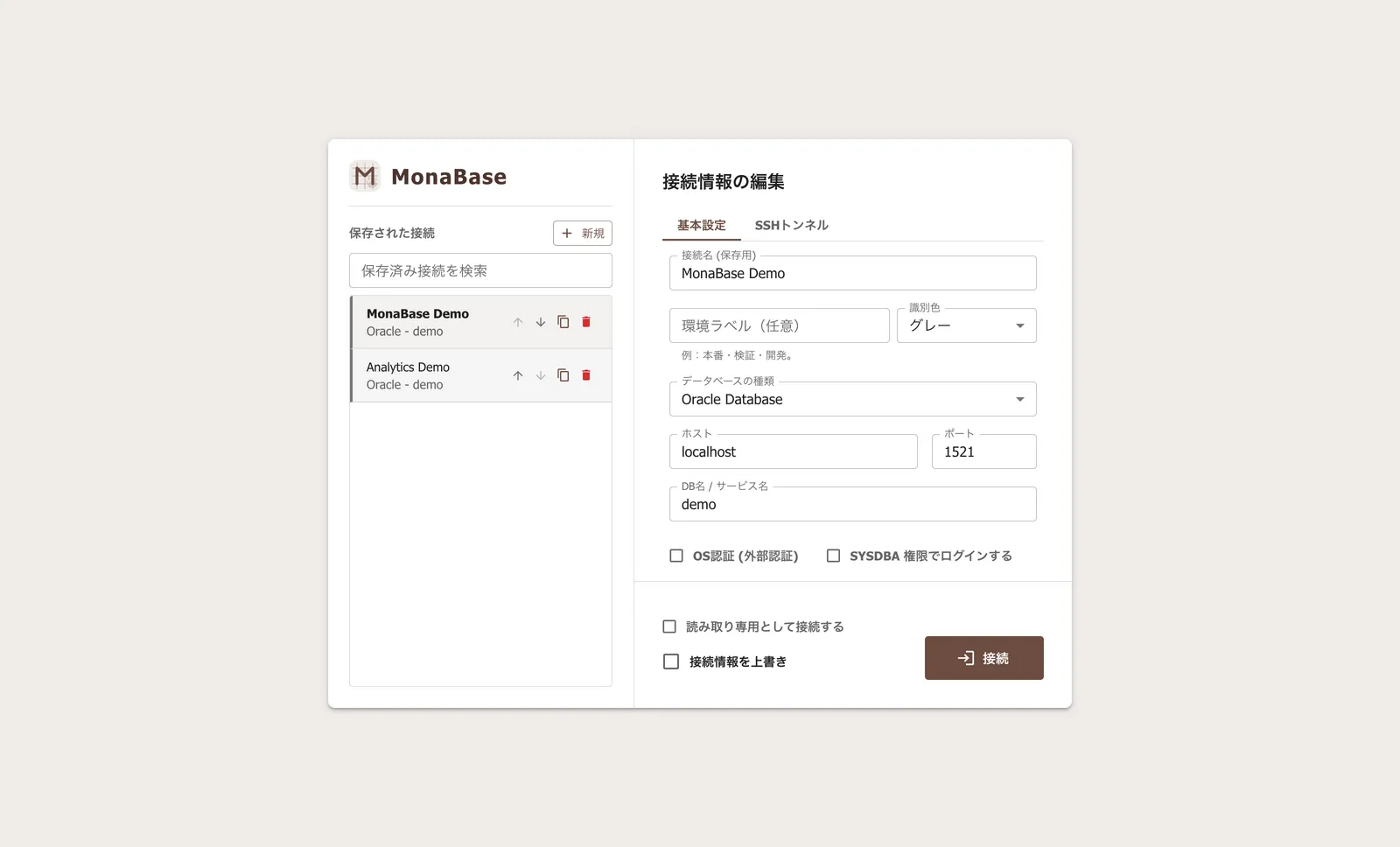
- Oracle/PostgreSQL/MySQLを選び、ホスト・ポート・DBまたはサービス名・ユーザー名・パスワードと接続名を入力します。MySQLは既存のデータベース名も指定します。
- 確認作業には読取専用モードを選びます。暗号化設定を選び、SSHを使う場合は踏み台情報を入力して初回の指紋を信頼できる情報と照合します。
- 接続後に作業スキーマを選びます。認証エラーなら、関係のない設定を変更する前にアカウントと接続先DBを確認しましょう。
DBごとの違い
Section titled “DBごとの違い”Oracle
Section titled “Oracle”Oracleはサービス名などの設定に従って接続します。OS認証には対応する64bit Oracle Clientと設定画面でのフォルダ指定が必要です。通信設定はPostgreSQLと同一ではありません。
PostgreSQL
Section titled “PostgreSQL”証明書検証付きTLSには、TLS対応サーバーと接続先名に一致する信頼済み証明書が必要です。検証に失敗しても暗号化なしへ自動で切り替わりません。
MySQLを選び、通常はポート3306と、ホスト・アカウントに加えて接続するデータベース名を指定します。MySQLではデータベースとスキーマが同じ名前空間を指します。直接接続・SSHトンネルに対応し、TLSの証明書検証は別に設定します。DB側の権限も必要です。
保存済み接続:一覧・管理
Section titled “保存済み接続:一覧・管理”接続先を選び、新規作成・複製・削除・順序変更を行います。
| 操作・設定 | 使い方 | 変更・実行した場合の影響 |
|---|---|---|
| 保存済み接続を選択 | 左の一覧で接続名を選択します。 | 右側の設定フォームへ保存済みの接続情報を読み込みます。選択だけでは接続しません。 |
| 検索 | 検索欄に接続名、環境ラベル、DB名、ユーザー名を入力します。 | 一覧だけが絞り込まれます。検索中は並び替えできません。 |
| 新規 | 一覧上部の「新規」を押します。 | Oracleを初期値とした新しい未保存の接続フォームに切り替わります。 |
| 複製 | 対象の複製ボタンを押します。 | 設定を引き継いだ別名の未保存フォームを作ります。元の接続情報は変更しません。 |
| 上へ/下へ | 対象行の矢印を押します。 | 保存済み接続の順序を保存します。検索中・接続中などは実行できません。 |
| 削除 | 対象行の削除ボタンを押し確認します。 | 保存済み接続プロファイルを削除します。DBのユーザー・データベース自体は削除しません。 |
基本設定タブ:接続先と識別
Section titled “基本設定タブ:接続先と識別”接続名と接続先を指定します。値を編集するだけではDBへ接続しません。
| 操作・設定 | 使い方 | 変更・実行した場合の影響 |
|---|---|---|
| 接続名 | 保存する接続を区別する名称を入力します。 | 保存時のプロファイル識別名になります。 |
| 環境ラベルと色 | 開発・検証・本番などのラベルと表示色を選びます。 | 接続先を視覚的に区別する表示情報が変わります。DB側の設定には影響しません。 |
| データベース種別 | Oracle・PostgreSQL・MySQLを選びます。 | 使用する接続方式とDB固有の設定項目が切り替わります。 |
| ホストとポート | DBサーバーの接続先と待受ポートを指定します。 | 次回接続時の宛先が変わります。SSHトンネル利用時はトンネル先DBを指定します。 |
| DB名/サービス名 | PostgreSQL/MySQLのデータベース名、またはOracleのサービス名を指定します。 | 接続対象のデータベース/Oracleサービスが変わります。 |
| ユーザー名・パスワード | ログインするDBアカウントと認証情報を入力します。 | 認証するユーザーと利用できる権限が変わります。保存した秘密情報はOSの保護機能の利用可否に依存します。 |
基本設定タブ:Oracle固有の認証
Section titled “基本設定タブ:Oracle固有の認証”Oracleで表示されるOS認証とSYSDBAの設定です。
| 操作・設定 | 使い方 | 変更・実行した場合の影響 |
|---|---|---|
| OS認証(外部認証) | OracleでOS認証を有効にします。 | 通常のDBユーザー・パスワード認証とは異なる方式になります。対応する64bit Oracle Clientとフォルダ設定が必要です。 |
| Oracle Clientフォルダ選択 | OS認証利用時、未設定であればクライアントフォルダを選択します。 | フォルダ設定が保存され、対応クライアントでの認証を試行できます。キャンセルすると接続を中止します。 |
| SYSDBA権限でログイン | OracleのSYSDBAオプションを切り替えます。 | 管理者権限での接続を試行します。権限が認められない場合は認証に失敗します。 |
基本設定タブ:PostgreSQL TLS
Section titled “基本設定タブ:PostgreSQL TLS”暗号化なしと証明書検証ありを切り替えます。
| 操作・設定 | 使い方 | 変更・実行した場合の影響 |
|---|---|---|
| TLSモード | 「無効」または「証明書検証(verify-full)」を選択します。 | 接続時の暗号化・検証方式が変わります。検証失敗時に暗号化なしへ自動フォールバックしません。 |
| CA証明書ファイル | verify-full利用時に信頼するCA証明書ファイルのパスを入力します。 | サーバー証明書の信頼性確認に使用します。不正なパス・証明書の場合は接続に失敗することがあります。 |
| サーバー名 | verify-full利用時に検証対象のサーバー名を指定します。 | 証明書のホスト名検証に影響します。一致しない場合は接続に失敗します。 |
SSHトンネルタブ:踏み台と認証
Section titled “SSHトンネルタブ:踏み台と認証”SSH経由でDBに接続するときに設定します。
| 操作・設定 | 使い方 | 変更・実行した場合の影響 |
|---|---|---|
| SSHトンネルを使用 | 「SSHトンネルを使用」をオンにします。 | DBへの接続前にSSH転送を確立します。オフなら直接DB接続を試行します。 |
| SSHホスト・ポート | 踏み台サーバーのホストとSSHポートを入力します。 | トンネル接続先が変わります。DB接続先ホスト・ポートとは別の値です。 |
| SSHユーザー名 | 踏み台サーバーのSSHアカウントを入力します。 | SSH認証に使用するアカウントが変わります。未入力では接続を試行できません。 |
| 認証方式:パスワード | パスワード認証を選び、SSHパスワードを入力します。 | SSHサーバーへの認証に使います。DBユーザーのパスワードとは別です。 |
| 認証方式:秘密鍵 | 秘密鍵方式を選び、秘密鍵ファイルパスを入力します。 | 指定した鍵でSSH認証します。鍵ファイルを指定しなければ接続を開始できません。 |
| ファイル選択 | 秘密鍵欄のフォルダボタンからファイルを選択します。 | 秘密鍵パスに選択したファイルが入力されます。 |
| 鍵のパスフレーズ | 暗号化された秘密鍵を使う場合にパスフレーズを入力します。 | 鍵を復号してSSH認証する際に使用します。 |
接続実行・保存・安全性
Section titled “接続実行・保存・安全性”両タブの下部にある共通操作です。
| 操作・設定 | 使い方 | 変更・実行した場合の影響 |
|---|---|---|
| 読取専用として接続 | 読取専用チェックをオンにします。 | MonaBaseからの書込み・ストアド/トレース実行を制限します。DB側の権限設定の代わりにはなりません。 |
| 接続設定を保存/上書き | 保存チェックをオンにして「接続」を押します。 | 新規プロファイルの保存、または選択済みプロファイルの上書きを行ってから接続します。 |
| 保存しないで接続 | 保存チェックを外して「接続」を押します。 | フォームの値で接続しますが、保存済み接続プロファイルは更新しません。 |
| 接続ボタン | 指定した設定でDBへの接続を開始します。 | 成功後にスキーマ一覧を取得してワークスペースへ進みます。失敗時はエラーを表示します。 |
| 資格情報の保護 | 保存後に「資格情報はセッション中のみ」などの警告を確認します。 | OSの安全な保存領域を使えない場合、資格情報が永続保存されない場合があります。 |
| 接続の失敗・再試行 | 認証、SSH、証明書、スキーマ取得に失敗した場合、エラー内容を確認して修正します。 | スキーマ取得まで成功した場合にワークスペースへ進みます。失敗した接続はクリーンアップを試みます。 |