
ワークスペース・左サイドバー
OraclePostgreSQLMySQL
左サイドバーはスキーマ・カテゴリごとにオブジェクトを表示します。中央はオブジェクトやツールをタブで開きます。接続先の表示を確認してからSQL実行や定義変更を行いましょう。
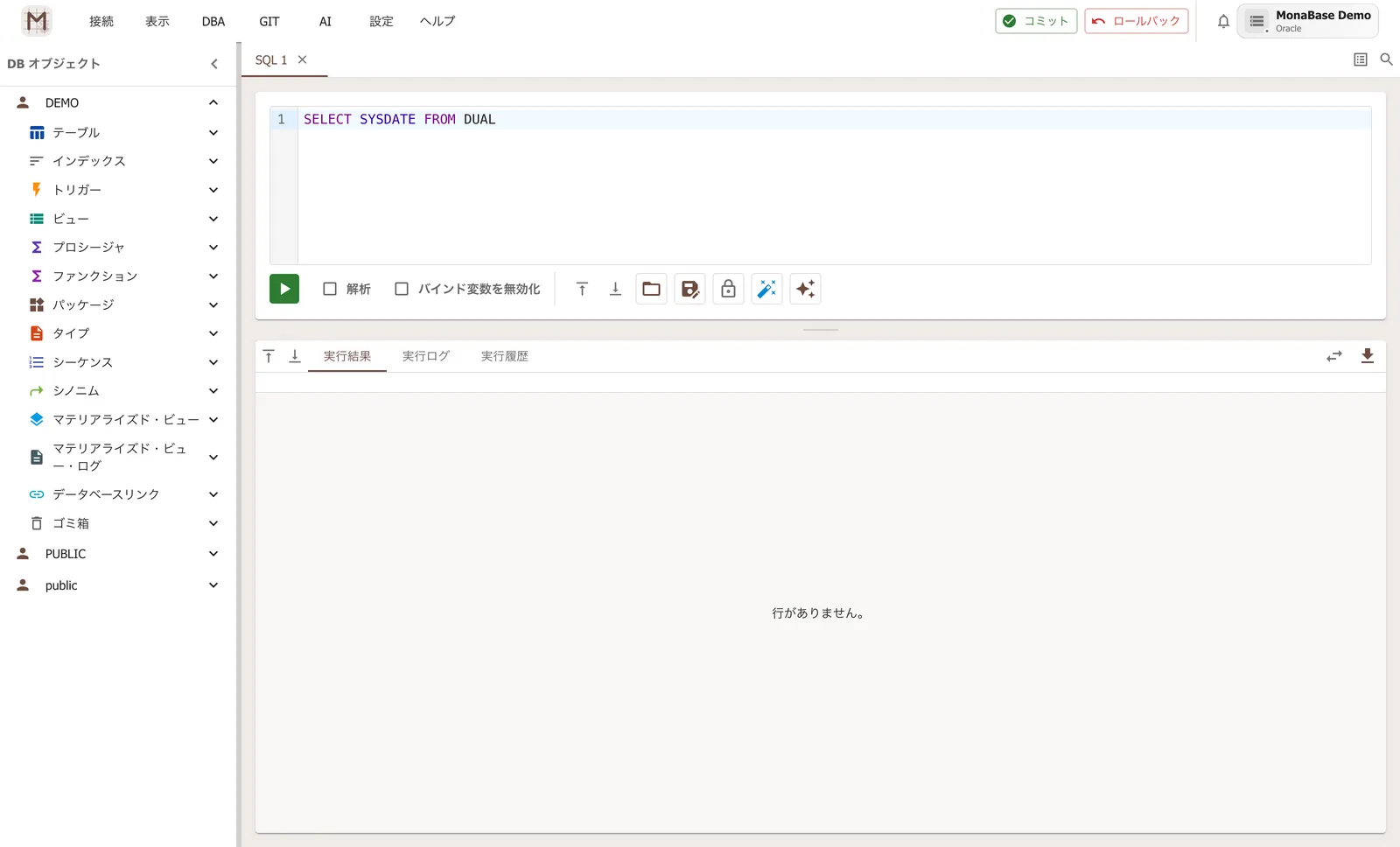
- スキーマを選び、カテゴリを展開してオブジェクトを検索します。件数が多い場合は追加取得します。
- オブジェクトを開いてデータ・定義・情報を確認します。利用可能な操作はコンテキストメニューから選べます。
- 開いているタブの検索を使い、矢印キーとEnterで切り替えます。変更前に接続色とスキーマを再確認しましょう。
左サイドバー:スキーマとオブジェクト
Section titled “左サイドバー:スキーマとオブジェクト”スキーマ・カテゴリを展開してオブジェクトを探し、中央のタブで開きます。
| 操作・設定 | 使い方 | 変更・実行した場合の影響 |
|---|---|---|
| サイドバー開閉 | 左ペインの切替ボタンで表示・非表示を切り替えます。 | 作業領域の幅が変わります。DBへの変更はありません。 |
| サイドバーの幅 | 左ペインと中央の境界線をドラッグします。 | オブジェクト一覧とエディタの表示幅が変わります。 |
| スキーマの展開・折りたたみ | スキーマ名を選択して配下のカテゴリを展開します。 | 表示対象の階層だけが変わり、DB定義は変更されません。 |
| オブジェクトカテゴリ | テーブル・ビュー・プロシージャなどのカテゴリを開きます。 | カテゴリのオブジェクトが表示されます。利用できるカテゴリはDBによって異なります。 |
| オブジェクト選択・表示 | 一覧の対象を選び、開く操作を行います。 | 中央に対応するオブジェクトタブが表示されます。閲覧だけではDBは変更されません。 |
| コンテキストメニュー | オブジェクトを右クリックし、利用可能なコマンドを選択します。 | 選んだコマンドによって参照・SQLの準備・変更操作が異なります。実行前に対象名を確認してください。 |
| 追加取得・再読み込み | オブジェクト一覧に追加取得・更新操作がある場合に使用します。 | 一覧の表示内容を再取得します。取得失敗をオブジェクト削除と混同しないでください。 |
中央ワークスペース:タブ操作
Section titled “中央ワークスペース:タブ操作”SQL・データ・定義・管理画面などを複数タブで切り替えます。
| 操作・設定 | 使い方 | 変更・実行した場合の影響 |
|---|---|---|
| タブの選択 | タブ見出しをクリックします。 | アクティブな編集・表示対象が切り替わります。DBへの変更はありません。 |
| タブ名の説明 | タブ見出しにマウスポインタを置きます。 | 対象オブジェクトの種類・スキーマ・識別名などを確認できます。 |
| ドラッグで並び替え | タブ見出しを別の位置へドラッグします。 | タブの順番が変わります。SQLやDB定義は変更されません。 |
| 横スクロール | タブ数が多い場合はタブバーのスクロール操作を使います。 | 画面に収まらないタブへ移動できます。 |
| タブの閉じるボタン | 対象タブ右側の×ボタンを押します。 | タブを閉じます。未保存変更がある場合は確認が表示されます。 |
| Deleteキーによるクローズ | タブ見出しにフォーカスした状態でDeleteを押します。 | 対象タブを閉じる操作が実行されます。未保存内容は確認してください。 |
| タブ右クリック | タブ見出しを右クリックします。 | すべて閉じる・ほかを閉じる・右側を閉じるメニューが開きます。 |
| すべて閉じる | タブ右クリックメニューから選択します。 | 開いているタブをすべて閉じます。未保存タブがある場合は確認されます。 |
| ほかを閉じる/右側を閉じる | タブ右クリックメニューから対象の操作を選択します。 | 現在のタブ以外、または右側のタブをまとめて閉じます。未保存タブがある場合は確認されます。 |
タブ検索:開いている画面へ移動
Section titled “タブ検索:開いている画面へ移動”現在開いているタブを名前と説明で検索します。
| 操作・設定 | 使い方 | 変更・実行した場合の影響 |
|---|---|---|
| タブ検索ボタン | タブバー右側のタブ検索アイコンを選択します。 | 開いているタブの検索ダイアログが開きます。 |
| Ctrl/⌘+Shift+O | キーボードショートカットでタブ検索を開きます。 | マウスを使わず開いているタブを選択できます。 |
| 検索文字列 | 検索欄へタブ名または対象オブジェクトを入力します。 | 候補一覧が絞り込まれます。タブやDBオブジェクトは変更されません。 |
| ↑/↓、Home/End | 検索ダイアログの候補をキーボードで移動します。 | 選択候補が変わります。 |
| Enter/候補クリック | 候補を確定してタブへ移動します。 | 検索ダイアログが閉じ、選択したタブがアクティブになります。 |
| 候補なし/ダイアログ閉じる | 一致しない場合は候補なしと表示されます。閉じる操作で終了できます。 | 開いているタブやDBは変更されません。 |
コマンド検索:画面・設定を開く
Section titled “コマンド検索:画面・設定を開く”キーボードや検索から対応するワークスペース機能を開きます。
| 操作・設定 | 使い方 | 変更・実行した場合の影響 |
|---|---|---|
| コマンド検索ボタン | タブバー右側の検索アイコンを選択します。 | 利用可能なコマンド一覧を開きます。 |
| Ctrl/⌘+Shift+P | ショートカットでコマンド検索を開きます。 | 操作コマンドをキーボードから呼び出せます。 |
| SQLウィンドウ/クエリビルダー | コマンドから対象画面を選びます。 | SQL・クエリビルダーのタブを開きます。コマンド選択だけではSQLを実行しません。 |
| ER図/データ生成/クロス集計 | 対応するコマンドを選択します。 | 選んだツールの画面を開きます。DBへの変更は各ツール内での操作次第です。 |
| セッション・ロックなどの管理 | 管理画面のコマンドを選択します。 | 該当する管理タブを開きます。閲覧と実行操作は別です。 |
| Git/AI/アプリ設定 | 該当する設定コマンドを選択します。 | 設定ダイアログを開きます。保存・実行するまで設定やDB変更は確定しません。 |
| 接続切断中・処理中 | 接続が必要なコマンドは切断中に無効になります。全体処理中は検索を開けません。 | 実行不能な項目が選択できなくなります。 |
設定:最大タブ数と作業上の注意
Section titled “設定:最大タブ数と作業上の注意”アプリ設定で最大タブ数を指定し、未保存変更や接続先を確認します。
| 操作・設定 | 使い方 | 変更・実行した場合の影響 |
|---|---|---|
| 最大表示タブ数 | 設定ダイアログの最大表示タブ数を1〜99に指定して保存します。 | 新しいタブを開く際の上限が変わります。上限到達時は通知されます。 |
| 上限到達時 | 表示される最大タブ数到達メッセージを確認します。 | 新規タブは追加されません。既存タブを閉じるなどして調整できます。 |
| 未保存変更の確認 | 変更済みタブを閉じる際に表示される確認メッセージを確認します。 | 続行すると未保存の編集内容を失う可能性があります。 |
| 接続先とスキーマ | DB名・接続先・スキーマを確認してから編集・SQL実行します。 | 誤った環境やオブジェクトへの変更を防ぎます。 |
| ワークスペース操作とDBの変更 | タブ選択・並び替え・検索・ペインサイズ変更は表示操作です。 | DBデータや定義は変更されません。変更が生じるのは各タブ内で明示的にSQLや管理操作を実行した場合です。 |