
SQLウィンドウ
SQLウィンドウにエディタ、実行操作、結果グリッド、ログをまとめています。SQLファイルを開き、名前を付けて保存できます。ファイル操作やテキスト編集だけではDBを変更しません。
この機能ではAIアシスタント機能がご利用いただけます。詳細はAI依頼ガイドを参照してください。
SQLの変更前後はSQL結果比較、取得結果のコピーを変換して保存する場合は匿名化・マスキングを利用できます。
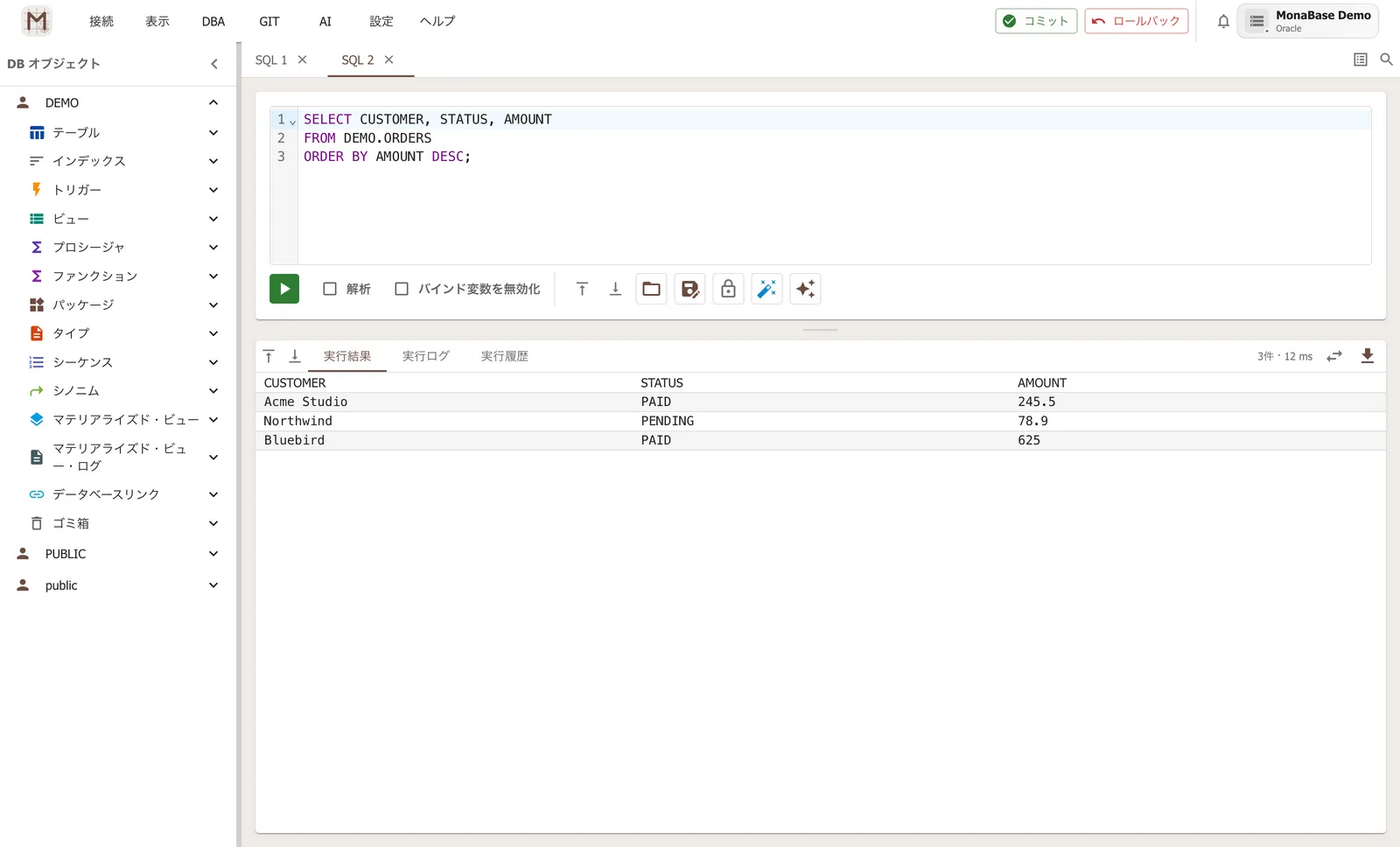
SQL編集・実行の操作
Section titled “SQL編集・実行の操作”アイコンだけのボタンはマウスを重ねると説明が表示されます。幅が狭いときは一部の操作が[その他のSQL操作(…)]にまとまります。編集・整形・ファイル操作だけではSQLを実行しません。
| 機能 | 使い方 | 動作・確認すること |
|---|---|---|
| 実行/F5 | SQLを入力し、緑の実行アイコンを押すか、SQLウィンドウが有効な状態でF5を押します。 | 選択範囲があればその範囲だけ、なければエディター全体が対象です。[解析]がオンの場合は通常実行の代わりに実行計画を取得します。 |
| 選択したSQLだけ実行 | 1つのSQL文、または複数の文を選択してから実行します。全体を実行する場合は選択を解除します。 | 選択した文字列がそのまま実行対象になるため、必要な文全体を選んでください。カーソルを置いただけで、その位置の1文だけを実行する方式ではありません。 |
| 複数SQLのスクリプト実行 | 通常のSQLはセミコロンで区切ります。OracleのPL/SQLブロックは、ブロックの後に単独行のスラッシュを置きます。 | 順番に実行し、エラーまたは停止で後続の処理を止めます。一覧は最後に成功した列付きの結果を表示し、文ごとの情報は[実行ログ]に残ります。「結果1・結果2」のような結果タブは増えません。 |
| SQL整形 | エディター下部のSQL整形アイコンを押します。 | Oracle・PostgreSQL・MySQLの方言に合わせて全文の改行・字下げ・キーワードを整形します。整形だけではSQLを実行しません。 |
| バインド変数 | 引用符を付けずに:customer_idや:min_amountを記述します。[バインド変数]のパネルを開き、型と値を指定します。 | 検出した変数が自動で一覧になります。値をSQLとは別に渡すため、同じSQLで条件値を変えて実行できます。幅が狭い場合はパネルが引き出し形式で開きます。型ごとの使い方は後の表を参照してください。 |
| バインド変数を無効化 | MonaBaseによる:name形式のバインド処理を行わずに送信したい場合にチェックします。 | 入力パネルを隠し、SQLを記述どおりに送ります。入力値の埋め込みや、プレースホルダーの文字列への変換は行いません。変数が残っていればDB側でエラーになる場合があります。 |
| SQLファイルを開く | フォルダのアイコンからUTF-8の.sqlファイルを選びます。 | ファイルの内容をエディターへ読み込みます。自動実行はしません。設定画面のSQLファイル容量上限が適用されます。 |
| 名前を付けて保存 | 名前を付けて保存のアイコンから.sqlファイルの保存先を選びます。 | SQLの文字列をUTF-8で保存します。取得結果の保存やDB変更のコミットは行いません。SQLウィンドウには下書き復元や独立した上書き保存の操作はありません。 |
| エディター・結果の表示切り替え | 上下の矢印アイコンでエディターまたは結果を広く表示し、分割表示へ戻せます。境界をドラッグすると高さを変更でき、ダブルクリックで均等に戻します。 | 表示領域だけを変更します。隠した側のSQLや結果が消えるわけではありません。 |
| プライベート実行 | アプリの履歴に残したくないSQLを実行する前に、鍵アイコンをオンにします。 | このウィンドウの実行履歴保存を抑止し、ログのSQL・詳細エラーを隠します。取得結果は表示します。その実行計画はチューニング用に引き渡しません。DB側のログ、明示的なファイル保存やAI依頼まで無効にするものではありません。 |
| 実行スキーマ(PostgreSQL) | PostgreSQL版ではSQLツールバーの実行スキーマを選んでから実行します。 | スキーマ名を省略したオブジェクトや計画解析の実行先を指定します。PostgreSQL版では選択が必要です。SQLでスキーマを明示したオブジェクトは、その指定を使います。 |
| AIへSQL作成・修正を依頼 | エディター下のAIボタンから、参照させるオブジェクトと作りたいSQLをサイドバーで指定します。 | AI機能の設定が必要です。こちらはSQLの作成・修正で、計画結果に表示されるAIボタンからのチューニング依頼とは用途が異なります。生成SQLは確認してから実行します。 |
結果一覧・実行ログ・履歴
Section titled “結果一覧・実行ログ・履歴”SQLウィンドウで取得済みの結果を操作します。出力や行列変換のためにSQLを再実行するわけではありません。
| 機能 | 使い方 | 動作・確認すること |
|---|---|---|
| 結果の概要 | 結果操作の横に表示される件数・時間を確認します。マウスを重ねると完了時刻を確認できます。 | 取得件数と報告された実行時間を表示します。DMLの処理件数やSQLエラーは実行ログで確認します。 |
| 行列変換 | 通常の結果一覧で横向きの矢印アイコンを押し、もう一度押すと元の表示に戻します。 | 列名を縦、レコードを横に並べ替えて表示します。列数の多い少数レコードの比較に便利です。SQLやDBデータは変更せず、SQLのPIVOTやクロス集計とは別の機能です。 |
| 結果をコピー・出力 | ダウンロードの操作からクリップボード・CSV・Excelを選び、見出し・文字コード・表計算向けの安全な文字列出力を設定します。 | 取得済みの結果、または行列変換後の表示を出力します。DBから追加の行を取り直すものではありません。計画表示時の通常出力は計画そのもので、AIチューニング用ファイルとは異なります。 |
| セルの内容確認・コピー | 結果のセルでコンテキストメニューを開き、値の確認やコピーを選びます。 | 一覧の幅に収まらない長い値を確認できます。閲覧機能であり、UPDATEを実行する編集操作ではありません。 |
| 実行ログ | [実行ログ]で文字検索や[エラー・停止のみ]の絞り込みを使います。移動できるエラー行をクリックすると該当箇所を開けます。 | 各SQL、時間、処理/取得件数、失敗内容を確認できます。ログを消す操作は表示の整理であり、取引のロールバックではありません。 |
| 実行履歴 | 履歴を検索し、行をダブルクリックするとSQLを新しいタブで開けます。 | SQLの文字列を取り出すだけで、自動実行しません。保存は設定・プライベート実行・認証SQLの除外に従います。履歴の削除とログの削除は別の操作です。 |
バインド変数の型と具体例
Section titled “バインド変数の型と具体例”末尾のSQL例では、CUSTOMER_IDを数値の101、MIN_AMOUNTを数値の200に設定します。変数名は大文字で一覧表示され、同じ名前を繰り返した場合は1つの入力値を共有します。:customer_idの周囲に引用符を付けないでください。
| 機能 | 使い方 | 動作・確認すること |
|---|---|---|
| 文字列 | 文字列を選び、PAIDやO’Reillyのように値をそのまま入力します。 | 入力値をSQL用の引用符で囲む必要はありません。値に含まれる引用符も含め、SQLとは別の値として渡します。 |
| 数値 | 数値を選び、101や200.50のような数値を入力します。 | 実行前に数値を検証し、DBの数値型として扱います。不正な数値がある場合はスクリプトの開始前に停止します。 |
| 日付 | 日付を選び、[設定]→[表示]→[日付入力形式]に合わせて入力します。 | 日付を検証し、日付/タイムスタンプの値として渡します。不正な日付では実行しません。日付の表示形式を変えるだけでは入力形式は変わりません。 |
| 空欄 → NULL | SQLのNULLを渡したい場合は値を空欄にします。 | 空欄や未指定は文字列の「NULL」ではなくNULLで渡します。NULLを検索するSQLはIS NULLなどが必要です。値を空欄にしても、列 = :変数がIS NULLへ置き換わるわけではありません。 |
SQLチューニングの出発点:実行計画
Section titled “SQLチューニングの出発点:実行計画”[解析]をオンにし、調べたいSQLを1つ選んで実行/F5を押します。OracleはEXPLAIN PLANとDBMS_XPLAN、PostgreSQLはANALYZEなしのEXPLAIN (VERBOSE, FORMAT JSON)による見積もり計画を取得します。実際の処理行数や実行時間を計測する機能ではありません。
| 機能 | 使い方 | 動作・確認すること |
|---|---|---|
| 計画のツリー | ノードを開閉し、走査・結合・並べ替えの流れを確認します。 | Oracleのテキスト計画とPostgreSQLのJSON計画を階層表示します。全件走査などの強調表示は確認の目印で、必ずインデックスが有利だと判断するものではありません。 |
| 見積もり行数・コスト | 変更前後で、同じ条件の見積もり行数や各処理のコストを比較します。 | コストはDBの最適化処理による見積もりで、ミリ秒ではありません。表示項目はDBごとに異なります。実際のSQL時間は別途実行して比較します。 |
| 述語・絞り込み条件 | ツリー下の条件を読み、取得できたフィルター・インデックス条件・結合条件を確認します。 | どの段階で絞り込むか、インデックス検索の条件か、その後のフィルターかを調べる材料になります。表示される情報はDBが返した計画に依存します。 |
| 計画からテーブルを開く | スキーマとオブジェクトを特定できた、下線付きのテーブル名をクリックします。 | テーブルの構造タブを開き、列や定義を確認できます。インデックス名・別名・特定できないノードが、すべてテーブルへのリンクになるわけではありません。 |
| 解析したSQLと計画の組み合わせ | SQLやPostgreSQLの実行スキーマを変えたら、再度解析してから新しいチューニング依頼を準備します。 | 依頼資料は表示中の計画と対応するSQL・スキーマを使い、その後のエディターの編集内容とは混ぜません。プライベート実行には共有用の解析情報を保持しません。 |
AIへチューニングを依頼する2つの方法
Section titled “AIへチューニングを依頼する2つの方法”どちらもエディターのSQL作成ボタンではなく、実行計画の結果欄にある[AIにSQLチューニングを依頼]ボタンから始めます。最初にアプリが依頼用の資料をまとめます。
| 機能 | 使い方 | 動作・確認すること |
|---|---|---|
| アプリ内AIを設定済みの場合 | [AI設定]で接続先を設定・有効化し、SQLを解析してから、計画結果のチューニング依頼ボタンを押します。 | 資料を含む依頼文を準備してサイドバーを開きます。利用状況を追記し、必要なら送信内容をプレビューしてから[送信]を押します。AIにDBへの直接アクセスを渡しません。 |
| AI未設定・無効の場合 | SQLを解析して同じ依頼ボタンを押し、表示される保存画面からUTF-8のテキストファイルを保存します(標準名:tuning_info.txt)。 | ファイルを開いてAIチャットへ内容を貼り付けるか、ファイル添付に対応するチャットへ渡します。アプリ内のAPI設定は不要です。ファイルを作成しただけではAIサービスへ送信しません。 |
AI連携用の資料に含まれる内容
Section titled “AI連携用の資料に含まれる内容”ボトルネックの特定、SQL書き換え、CREATE INDEXの提案を依頼する説明文も、アプリの言語で含まれます。関連情報は計画から特定できたテーブルを対象に取得し、DB全体を出力するものではありません。
| 機能 | 使い方 | 動作・確認すること |
|---|---|---|
| DB環境 | DBの表示情報と、取得できた解析時のスキーマ。 | 現在のOracle/PostgreSQL/MySQLの文脈をAIへ渡します。外部へ共有する前に接続名などの識別情報を確認してください。 |
| 対象SQL・実行計画 | 解析したSQLと、Oracleのテキスト計画、またはPostgreSQL/MySQLのJSON計画です。 | SQLと計画を対応付けて渡します。必要に応じて代表的なバインド値や利用条件を自分で補足してください。自動で実測を一式行った資料ではありません。 |
| テーブル定義 | 計画から特定できた関連テーブルのDDL。 | AIが列型や制約を確認する材料になります。取得には権限が必要な場合があり、取得失敗を完全な情報として扱わずエラーを表示します。 |
| テーブル・列の統計 | Oracle:行数・ブロック数・列の種類数・NULL数・密度。PostgreSQL:見積もり行数・ページ数・NULL率・種類数・相関など、取得できた統計。 | 最適化の判断材料を渡します。統計は未取得・古い場合があり、このSQLを実行して実際に読み取った行数ではありません。 |
| 既存インデックス | インデックス定義と、Oracleでは取得できたインデックス統計。 | 既存索引との重複や検索方法を検討する材料になります。提案されたインデックスの作成は、別途自分で実行するDB操作です。 |
アプリ内AIへの依頼手順
Section titled “アプリ内AIへの依頼手順”- 調べたいSQLを選択し、バインド値と、PostgreSQLなら実行スキーマを指定します。[解析]をオンにして実行します。
- 計画を確認し、結果欄のチューニング用AIボタンを押します。
- サイドバーに準備された依頼文を確認し、遅い場面・代表的な入力値・期待する件数・DBバージョン・「返す結果を変えない」などの条件を補足します。
- 必要なら[送信内容を確認]で確認してから[送信]を押します。
- 回答を読み、候補SQLを別のSQLウィンドウへコピーして比較します。回答を受け取っただけではSQL実行やインデックス作成は行いません。
AI未設定でも使える:ファイルでチャットへ連携
Section titled “AI未設定でも使える:ファイルでチャットへ連携”- アプリ内AIが未設定・無効な状態で実行計画を取得し、同じチューニングボタンを押します。
- tuning_info.txtを保存して開き、共有前にSQL・オブジェクト名・DBの表示情報・統計を確認します。解析に必要な前提を残しつつ、公開したくない情報を除きます。
- 利用しているAIチャットへ全文を貼り付けるか、対応していればファイルを添付します。依頼文も含まれているため、性能目標や代表的な条件を補足して依頼できます。
- 遅い原因の説明、結果を変えないSQL書き換え、理由と副作用を伴うインデックス案を求めます。
- 提案SQLをMonaBaseへ戻し、自分で解析・実測します。このファイルを渡しても、チャットがDBへ接続するわけではありません。
依頼時に追記すると役立つ内容
Section titled “依頼時に追記すると役立つ内容”例:「注文が多い顧客で検索が遅くなります。返す行・NULLの扱い・並び順を変えず、計画のどの処理が重そうか説明してください。SQLの書き換えと、必要な索引だけを理由付きで提案し、前提・更新や容量への影響・変更前後の比較方法も教えてください」。計画のコストを実行時間と見なさず、自分で計測した時間や条件を添えると検討しやすくなります。
改善案を比較・検証する
Section titled “改善案を比較・検証する”元のSQLを残し、同じバインド値・データ条件で計画を比較し、通常実行の時間も別に測ります。件数だけでなく値・重複・NULLの扱い・並び順を確認し、キャッシュや負荷の影響がある場合は複数回比較します。索引は読み取りを改善しても、容量や更新負荷が増えるため、影響を確認してから定義変更を行います。スクリプト停止やエラーで、それ以前に成功したSQLまで取り消されるわけではありません。再実行前に取引状態を確認してください。
名前付きバインドのSQL例
Section titled “名前付きバインドのSQL例”末尾の例は、自分のスキーマにorder_id・customer_id・amount列を持つordersテーブルがある想定です。CUSTOMER_IDは数値の101、MIN_AMOUNTは数値の200を指定します。値を変えて再実行でき、同じSQLで[解析]をオンにすれば計画を確認できます。
- SQLウィンドウを開き、スキーマを選んでSQLを入力するかファイルを開きます。実行対象のSQL・スクリプトを確認します。
- 必要なバインド値を指定して実行します。結果・影響件数・ログを確認し、スクリプトでエラーが出た場合は再実行前に内容を確認します。
- 必要に応じて解析や実行計画を利用します。未確定データは明示的にコミット/ロールバックし、SQLテキストは名前を付けて保存します。
SELECT order_id, customer_id, amountFROM ordersWHERE customer_id = :customer_id AND amount >= :min_amountORDER BY order_id;DBごとの違い
Section titled “DBごとの違い”Oracle
Section titled “Oracle”OracleではCREATE TABLEなどのDDLが、それまでの変更を暗黙的にコミットする場合があります。確定後の変更は後からロールバックできません。
PostgreSQL
Section titled “PostgreSQL”MonaBaseのPostgreSQL版はOracleに合わせたDDLの取引方針を採用しています。通常のSQL失敗ではSAVEPOINTで先行する未確定変更を保持し、SQLを自動再実行しません。
MySQL方言を使い、SQLタブの既定は接続時のDBです。スキーマ選択欄はなく、他DBは修飾名で指定します。スクリプトは1文ずつ実行し、エラー・取消で停止します。大きな整数・小数は精度を保持し、日付表示にはoutputDateFormatを使います。1万行または16MiBを超える結果は黙って切り捨てずエラーにします。