
クエリビルダー
テーブル・ビューを配置し、出力列・結合・条件・集計・並べ替えを指定してSELECTを組み立てます。下の表で、各操作と設定を変えたときの動作を確認できます。設計は元に戻す・やり直すで調整でき、JSON保存は必要なときだけ使えます。実行は自分で指示します。
この機能ではAIアシスタント機能がご利用いただけます。詳細はAI依頼ガイドを参照してください。
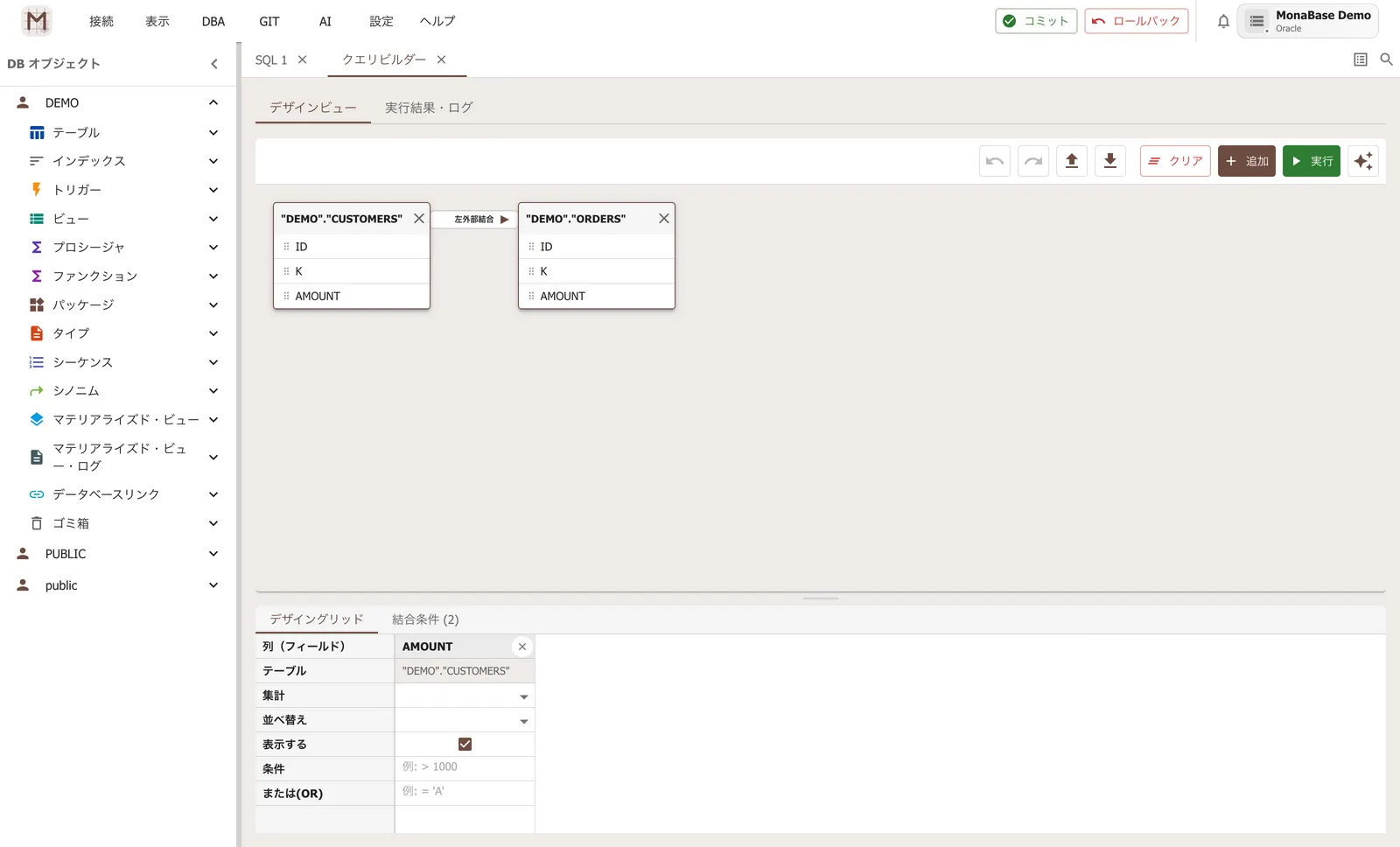
ツールバーのボタン
Section titled “ツールバーのボタン”アイコンのボタンはマウスを重ねると説明が表示されます。図とグリッドの設定からSELECTを組み立てますが、設計を編集しただけでは実行しません。
| ボタン・設定 | 使い方・指定できる内容 | 変更するとどうなるか |
|---|---|---|
| 元に戻す | 設計を変更した後、左向きに曲がった矢印を押します。 | 列・条件・結合・配置などを以前の設計状態へ戻します。DB操作を取り消す機能ではありません。設計の履歴は直前100状態まで保持します。 |
| やり直す | 元に戻した後、右向きに曲がった矢印を押します。 | 戻した設計変更をもう一度反映します。元に戻した後で別の編集をすると、その先のやり直し履歴は消えます。 |
| 読込 | 読込のアイコンから、保存したクエリビルダーのJSONファイルを選びます。 | 検証後に現在の設計を置き換え、Undoを初期化します。ファイルのDB種別が接続中のOracle/PostgreSQL/MySQLと一致する必要があり、読込だけではSQLを実行しません。 |
| 保存 | 保存のアイコンから保存先を選びます。標準のファイル名はquery-builder.jsonです。 | 表・配置・列・結合・条件・スキーマの情報をJSONとして保存し、必要なときに再利用できます。SQLファイルや取得結果の出力ではなく、DB定義も変更しません。 |
| クリア | [クリア]を押し、確認メッセージに同意します。 | 設計上のすべての表・列・結合を消します。DBのテーブルやデータを削除する操作ではありません。履歴をリセットする別操作をしていなければ、元に戻すことで設計を復元できます。 |
| 追加 | スキーマとテーブル/ビューを選び、名前検索や100件単位のページ切り替えで探します。対象を選択して追加します。 | 列名を持つカードをキャンバスへ追加します。追加済みオブジェクトを重複して追加しません。検索元として使うだけで、DBに表を複製・作成する操作ではありません。 |
| 実行 | 設計を整え、緑の[実行]を押します。設定エラーが表示されている場合は先に修正します。 | 生成したSELECTを実行し、[実行結果・ログ]へ切り替えます。結果と[実行ログ]のSQLを確認できます。その後に設計を変えても結果は自動更新しません。表だけでグリッドに列がない場合はSELECT *を生成します。 |
| AIへの依頼 | 表またはビューを1つ以上追加し、[AI設定]で接続先を設定・有効化してからAIボタンを押します。 | 追加した対象の定義と現在の設計を、AIサイドバーの参考情報に準備します。有効な提案は確認画面を経て反映し、自動実行はしません。詳しい手順は後半を参照してください。 |
テーブル・ビュー・フィールドの配置
Section titled “テーブル・ビュー・フィールドの配置”上側のキャンバスに検索元のカード、下側の[デザイングリッド]に出力列と設定を配置します。境界をドラッグして表示領域の高さを変更できます。
| ボタン・設定 | 使い方・指定できる内容 | 変更するとどうなるか |
|---|---|---|
| 表・ビューの配置変更 | カードのヘッダーをドラッグします。 | 見た目と保存する配置位置を変更します。結合の方向やSQLの意味は、画面上で左右を入れ替えただけでは変わりません。 |
| 出力列の追加 | カード内の列名をダブルクリックするか、下のデザイングリッドへドラッグします。 | [表示する]がオンで、集計・並べ替え・条件が未設定の列を追加します。この操作で同じ表の同じ列を重複追加しません。 |
| 列の複数選択 | Ctrl(MacはCmd)で列を追加選択・解除し、Shiftで同じカード内の範囲を選択します。選択した列をまとめてグリッドへドラッグできます。 | 列を1つずつドラッグする手間を減らせます。列名を選択しただけで、出力へ追加されるわけではありません。 |
| 結合線の作成 | あるカードの列を、別のカードの列へドラッグします。結合する列を1つだけ選択してから操作すると分かりやすくなります。 | 列どうしの等値結合を作成します。初期の種類はINNERです。[結合条件]で表・列・種類を確認します。DBの外部キー制約を作成する操作ではありません。 |
| 表・ビューを設計から除去 | カードのヘッダーの×を押します。 | その検索元と、それに属する列・結合を設計から除きます。DB上のテーブル・ビューは残ります。 |
| スキーマ選択(PostgreSQL) | PostgreSQL版の選択欄でスキーマを指定します。追加画面でもスキーマを選べます。 | ビルダーのスキーマ選択を変更します。既存カードはスキーマ付きの参照先を保持するため、同名の別スキーマの表へ自動で置き換わるわけではありません。 |
デザイングリッドの設定
Section titled “デザイングリッドの設定”縦の列ごとに、参照元・集計・並べ替え・表示・条件・ORを指定します。これらを組み合わせてSELECT・WHERE・GROUP BY・ORDER BYを生成します。
| ボタン・設定 | 使い方・指定できる内容 | 変更するとどうなるか |
|---|---|---|
| 列(フィールド)・テーブル | 列の上部で列名と参照元を確認します。参照する列を変えたい場合は、いったん除去して目的の列を追加します。 | どのテーブル・ビューの列を使うかを表します。任意の式や別名を自由入力する欄ではありません。 |
| 集計 | なし・グループ化・SUM・COUNT・MAX・MIN・AVGから選びます。 | 出力する式や集計単位を変更します。集計関数を選ぶと、表示する非集計列は自動でグループ化されます。集計を変更・解除したときは、他の列のグループ化も確認してください。 |
| 並べ替え | なし・昇順(ASC)・降順(DESC)を選びます。複数のキーは、優先する順にグリッドの列を左から並べます。 | ORDER BYを追加します。集計列では集計後の値で並べ替えます。並べ替えを指定しない場合、返る行の順番は保証されません。 |
| 表示する | 結果へ出す列をオンにします。オフにした列も、対応する条件・並べ替え・グループ化に使用できます。 | SELECTの出力対象を変える設定で、設計から列を除くわけではありません。列を配置している場合は、1つ以上を表示する必要があり、全列をオフにすると設定エラーになります。 |
| 条件 | 列名の後に続く条件を入力します。例:>= 200、= ‘PAID’、LIKE ‘%東京%’、IN (‘PAID’, ‘PENDING’)、IS NULL。 | 元の列に対するWHERE条件を追加します。演算子と、文字列に必要な引用符も指定します。異なる列の条件はANDで結びます。 |
| または(OR) | 同じ列の別条件を入力します。例:条件が= ’PAID’なら、ORへ= ’PENDING’を指定します。 | (列 = ‘PAID’ OR 列 = ‘PENDING’)の形になります。他の列を含む条件全体をORで結ぶ設定ではありません。 |
| 列の並べ替え・除去 | グリッドの列を横へドラッグして順番を変え、×で除去します。 | 出力列の順序と並べ替えキーの優先順を変えます。除去するとその列の条件・並べ替え・集計設定も消えますが、DBの列は削除しません。 |
集計方法ごとの動作
Section titled “集計方法ごとの動作”条件で元の行を絞り込んでから集計します。COUNTはCOUNT(*)ではなくCOUNT(列)で、NULLを数えません。このグリッドではHAVINGを指定できません。
| ボタン・設定 | 使い方・指定できる内容 | 変更するとどうなるか |
|---|---|---|
| なし | その列の集計を未設定にします。 | 元の列を出力します。他の列で集計を使う場合、表示する非集計列はグループ化されます。 |
| グループ化/GROUP BY | 顧客名やカテゴリなど、集計単位となる列でグループ化を選びます。 | グループ化した値の組み合わせごとにまとめます。グループ化する列を増やすほど、集計単位が細かくなります。 |
| SUM(合計) | 注文金額など、合計できる数値列でSUMを選びます。 | グループごとに合計します。結合によって行が増殖すると合計も増えるため、結合先との行の対応を確認してください。 |
| COUNT(件数) | NULL以外の値を数えたい列でCOUNTを選びます。 | グループごとにNULLでない値を数えます。LEFT結合で右側のキーを数える場合、対応する行がなければ0になります。 |
| MAX(最大) | 比較したい列でMAXを選びます。 | DBの型と比較規則に従い、グループ内でNULL以外の最大の値を返します。 |
| MIN(最小) | 比較したい列でMINを選びます。 | グループ内でNULL以外の最小の値を返します。 |
| AVG(平均) | 平均を計算できる数値列でAVGを選びます。 | グループごとにNULL以外の値で平均を計算します。NULLの行を0として平均するわけではありません。 |
結合条件の設定と結果への影響
Section titled “結合条件の設定と結果への影響”[結合条件]タブで組み合わせを確認します。「テーブル1」「テーブル2」は結合設定の参照元であり、カードを画面の左右どちらへ配置したかで決まるものではありません。
| ボタン・設定 | 使い方・指定できる内容 | 変更するとどうなるか |
|---|---|---|
| テーブル1・列 → テーブル2・列 | 2つの表と対応する列を選びます。例:CUSTOMERS.IDとORDERS.CUSTOMER_ID。 | ONに列どうしの等しい条件を生成します。名前が似ていても関連する列とは限らないため、意味と型を確認してください。 |
| INNER(内部結合) | 内部結合を選びます。 | 両側で条件が一致する行だけを返します。対応する行がないデータは除かれます。 |
| LEFT(左外部結合) | テーブル1をすべて残したい場合に左外部結合を選びます。 | テーブル1を残し、対応するテーブル2の行がなければその値はNULLになります。ただし、テーブル2に対するWHERE条件によって、対応しない行が除かれる場合があります。 |
| RIGHT(右外部結合) | テーブル2をすべて残したい場合に右外部結合を選びます。 | テーブル2を残し、対応するテーブル1の行がなければその値はNULLになります。残さない側に指定する条件も確認してください。 |
| 複数列での結合 | 同じ2表の別の列どうしにも結合を追加し、方向と種類を揃えます。 | 同じON句へ等値条件をANDでまとめます。同じ組み合わせに矛盾する結合種類を指定するとエラーになります。 |
| 結合されていない検索元 | 実行前に、必要な表どうしが結合されているか確認します。 | 独立した表のグループはCROSS JOINとなり、行の組み合わせを返します。結合の付け忘れで件数や合計が大きく増える場合があります。 |
| 結合の除去 | 結合行のゴミ箱アイコンを押します。 | 設計上の結合条件を除去します。DB制約を削除しません。最後の結合を消すとCROSS JOINになる場合があります。 |
AIへクエリの作成・修正を依頼する
Section titled “AIへクエリの作成・修正を依頼する”- [AI設定]で接続先を設定・有効化します。利用させるテーブル・ビューを追加してください。AIボタンを使うには検索元が1つ以上必要です。
- ビルダーのAIボタンを押します。アプリが最新の定義・列型・コメント・現在の設計を取得し、サイドバーを開きます。この参考資料に取得データの行は含まれません。
- 欲しい列・条件・集計・並べ替え・対応する行がない場合に残したい側を説明します。論理名やコメントだけでは曖昧な場合は実際の列名も補足します。
- 必要なら[送信内容を確認]を使い、[送信]を押します。AIから確認質問が返った場合は回答し、設計が確定するまで調整します。
- 有効な構造化回答が届くと変更前後の確認画面が開きます。SQLと設定を読み、[設定に反映]または[破棄]を選びます。
- 反映後に設計を確認し、自分で[実行]を押します。提案の反映だけではSQLは実行しません。
AI提案の確認と反映
Section titled “AI提案の確認と反映”確認画面では変更前後のSQLと、展開して読める表・列・結合・条件の設定を表示します。提案は渡した検索元に実在する列と、ビルダーで表現できる設定を使う必要があります。説明文や確認質問だけの回答で、現在の設計を置き換えません。反映直前にも定義を再取得し、設計や参考定義が変わっていたら新しく依頼し直します。反映した設定は手作業や元に戻す操作でも調整できます。AIにDBへの直接アクセスを渡すのではなく、MonaBaseが用意した参考情報を渡します。
依頼例:顧客別の注文合計
Section titled “依頼例:顧客別の注文合計”顧客キー・顧客名・注文状態・金額があるCUSTOMERSとORDERSを追加した想定です。「顧客キーで結合し、PAIDの注文について顧客名と注文金額の合計を表示してください。顧客名ごとに集計し、合計の降順にしてください。対応する注文のある顧客だけを出します。追加済みの表だけを使い、列が不明なら質問してください」と依頼します。反映後はINNER結合・注文状態の条件・顧客名のグループ化・SUM・降順を確認します。同名の別顧客をまとめたくない場合は、顧客IDも集計単位へ加えます。
AND・OR・集計を組み合わせるときの例
Section titled “AND・OR・集計を組み合わせるときの例”STATUSの条件に= ‘PAID’、ORに= ‘PENDING’、AMOUNTの条件に>= 200を入れると、(STATUS = ‘PAID’ OR STATUS = ‘PENDING’) AND AMOUNT >= 200の意味になります。AMOUNTでSUMを選んでも、200未満の元の行を除いてから合計します。SUM(AMOUNT) >= 200という集計後の条件ではありません。集計結果の絞り込みはSQLウィンドウでHAVINGを使います。
結果と生成されたSQLの確認
Section titled “結果と生成されたSQLの確認”実行後は[実行結果・ログ]で結果・エラーと、[実行ログ]に出る生成SQLを確認します。通常の結果操作では行列変換、セルの確認、取得結果のクリップボード・CSV・Excel出力を利用できます。実行履歴からSQLウィンドウを開くこともできます。設計キャンバスに常時表示のSQLエディターはありません。SQLの直接編集や計画を使うチューニングはSQLウィンドウで行い、AIの提案SQLは提案の確認画面で読みます。設計を変えただけでは再実行や既存結果の更新は行いません。
SQLウィンドウを使う方がよい場合
Section titled “SQLウィンドウを使う方がよい場合”ビルダーは等値のINNER/LEFT/RIGHT結合、同じ2表の複数キー結合、独立した結合グループに対応します。同じ表を複数置く自己結合、循環する結合、HAVING、条件のサブクエリ、自由な式の編集は画面の対象外です。不正な設定では推測したSQLを実行せずエラーを表示します。複雑なSQLは、実行したSQLをログや履歴から取り出してSQLウィンドウで調整します。JSONへの設計保存は任意で、.sqlの保存とは別です。
- 追加ボタンからスキーマとテーブル・ビューを選びます。選択画面は検索と100件単位の表示に対応しています。
- 列を追加し、表を参考に結合・条件・集計・並べ替えを設定します。AI提案は変更前後の確認画面で、実行したSQLは実行ログで確認します。
- [実行]して結果とログを確認します。AI設定済みなら設計の提案を依頼して確認・反映でき、必要に応じてJSONで配置を読込・保存できます。