
クロス集計
テーブル・ビューを1つ選び、行と列の分類、値の集計方法を指定して分析します。下の表で、集計元・型変換・分類・抽出条件・出力・グラフの使い方を確認できます。集計はDBで実行し、見た目だけの変更を除いて、設定を変えたら再実行して結果を更新します。
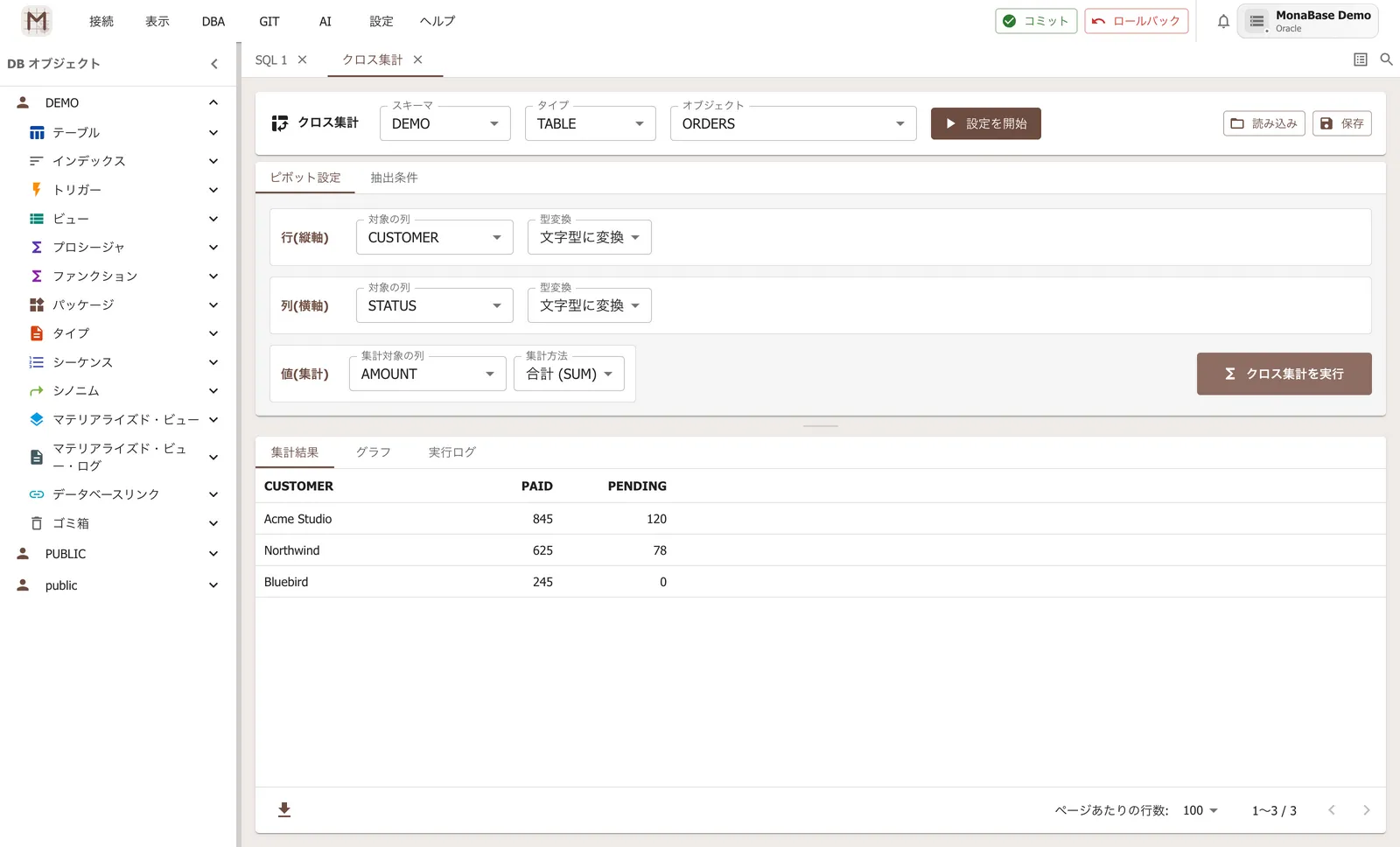
集計元の選択と準備
Section titled “集計元の選択と準備”1つのテーブル・ビュー・マテリアライズドビューを集計元に選びます。結合や加工済みのデータを使いたい場合は、その内容を持つビューなどを事前に用意します。対象の選択と集計の実行は別の操作です。
| ボタン・設定 | 使い方・指定できる内容 | 変更するとどうなるか |
|---|---|---|
| スキーマ | 集計元のオブジェクトがあるスキーマを選びます。 | 対象一覧を更新し、選択中のオブジェクト・列・条件・集計結果を初期化します。新しい集計元で設定し直します。 |
| タイプ | TABLE・VIEW・MATERIALIZED VIEWから選びます。 | 一覧に出すオブジェクトの種類を変え、列の選択・条件・結果を初期化します。DBオブジェクトを別の種類へ変換・作成する操作ではありません。 |
| オブジェクト | 集計したいテーブル・ビューを選びます。 | 集計元を変更して以前の設定・結果を消します。続けて[設定を開始]で列情報を読み込みます。 |
| 設定を開始 | オブジェクトを選んで[設定を開始]を押します。 | 列名・型を取得し、[ピボット設定]と[抽出条件]を開きます。行・列・値には初期候補が入るため、実行前に選び直してください。この時点では集計結果を作りません。 |
| クロス集計を実行 | 行・列・値を指定し、[クロス集計を実行]を押します。抽出条件タブの[実行]も同じ集計を行います。 | 列の分類値を取得し、その時点のDBデータを集計して[集計結果]へ切り替えます。軸・条件・集計方法を変更したら、再実行して結果とグラフを更新します。 |
| 設定の読み込み | 保存したクロス集計のJSONファイルを開きます。 | 集計元・軸・変換・分類・集計方法・抽出条件を復元し、列情報を取得します。結果は消えるため再実行してください。接続先に参照するオブジェクトと列が必要です。 |
| 設定の保存 | 対象の列を読み込んだ後に[保存]を押し、JSONの保存先を選びます。 | 集計元と分析設定を再利用用に保存します。取得データやグラフ画像は保存せず、グラフの種類もこの設定ファイルには含みません。DB定義は変更しません。 |
| 設定・結果の領域サイズ | 設定欄と結果欄の間の横境界をドラッグします。 | 設定または結果を広く表示します。集計内容は変わらず、再実行もしません。 |
行・列の軸:型変換とグループ化
Section titled “行・列の軸:型変換とグループ化”行・列の両方で同じ変換・グループ化を指定できます。対象列を変更すると分類の指定をリセットし、列の型に合わせて初期の変換方法を選びます。DBの日付・時刻列は通常、元の型を使います。
| ボタン・設定 | 使い方・指定できる内容 | 変更するとどうなるか |
|---|---|---|
| 行(縦軸)の対象列 | 地域・顧客・注文日など、縦に並べる分類の列を選びます。 | グループ化した値ごとに結果の行を作ります。グラフではこの行項目を横軸のカテゴリとして使います。 |
| 列(横軸)の対象列 | 状態や月など、横方向に展開したい分類の列を選びます。 | NULL以外の分類値を結果の列とグラフの系列にします。分類数の上限は200件です。多い場合はグループ化や抽出条件で絞ります。 |
| 型変換 | 対応する日付以外の列では文字列・数値・日付を選びます。元から日付・時刻の列は[なし(日付型)]を使います。 | 数値では階級、日付では値の日付変換と日付単位の分類を指定できます。文字列モードではこれらを使わず値ごとに分類します。SQL内で扱い方を変えるだけで、保存済みの列型は変更しません。変換できない値は実行時にエラーになる場合があります。 |
| 元の書式(日付への変換) | 元データに合わせて、20261030ならYYYYMMDD、202610ならYYYYMMのように指定します。 | 文字列を日付として解釈してから分類するための書式です。アプリの日付表示形式や、抽出条件の日付入力形式とは別です。 |
| 日付のグループ化 | 元から日付、または日付へ変換した軸で、なし・年・四半期・月・日を選びます。 | 2026、2026-Q4、2026-10、2026-10-30などの単位へまとめます。なしでは時刻の違いで別の分類になることがあります。月分類でも年を含むため、別の年の同じ月を一緒にはしません。 |
| 階級値でグループ化 | 数値の軸で[階級値でグループ化]をオンにします。 | 値を1つずつ分類せず、数値の範囲にまとめます。整数の年齢・点数・数量などの分類に向いています。 |
| 階級の開始値・終了値 | 主要な範囲を指定します。例:開始0・終了99。終了は開始以上にします。 | 開始より小さい値は「<開始」、終了より大きい値は「>終了」に分けます。最後の階級ラベルが終了値を超える場合でも、終了より大きい値自体は「>終了」へ入ります。 |
| 階級の単位 | 正の間隔を指定します。整数なら単位10で0~9、10~19のように分類できます。 | 大きい単位ほど分類が粗くなり、件数が減ります。0以下では階級化を行いません。正の単位を指定し、境界付近の値も確認してください。 |
値と集計方法
Section titled “値と集計方法”値の列は、行・列の分類とは別に指定します。計算する集計では数値の元データを使うと分かりやすくなります。PostgreSQLはCOUNT以外の値をNUMERICへ変換し、Oracleは選択した列をDBの型規則で集計します。
| ボタン・設定 | 使い方・指定できる内容 | 変更するとどうなるか |
|---|---|---|
| 集計対象の列 | 金額・数量など、集計する列を選びます。COUNTでも対象列の選択は必要です。 | 行と列の交点ごとに、何を合計・比較するかが変わります。軸の型変換を変更しても、この値の列を変換する設定にはなりません。 |
| SUM(合計) | 数値を合計したい場合にSUMを選びます。 | 抽出後の行について交点ごとに合計します。正確な金額を比較する場合は、NULLや組み合わせの欠落と、後述する数値表示の説明を確認してください。 |
| COUNT(件数) | 分類ごとの頻度を比べたい場合にCOUNTを選びます。 | Oracleは集計対象の列がNULLでない値を数えます。現行PostgreSQL版は条件に一致する元の行を数え、対象列がNULLでも含みます。差を避けたい場合はNULLのない列を使うか、SQLで確認します。 |
| AVG(平均) | 平均を求めたい数値列でAVGを選びます。 | 交点ごとにNULL以外の平均を求めます。NULLを0として平均するわけではありません。現行の表示は整数部分なので、小数の値は別途確認してください。 |
| MAX(最大値) | 最大値を比べたい場合にMAXを選びます。 | 交点ごとの最大値を返します。PostgreSQLの現行SQLでは値を数値へ変換するため、任意の数値でない文字列の比較には向きません。 |
| MIN(最小値) | 最小値を比べたい場合にMINを選びます。 | MAXと同様に型変換の条件に従い、交点ごとの最小値を返します。 |
集計する前の抽出条件
Section titled “集計する前の抽出条件”分類値の取得と集計の前に、元データを絞り込みます。異なる列の条件はANDで結びます。この画面の条件パネルには並べ替えの指定欄はありません。
| ボタン・設定 | 使い方・指定できる内容 | 変更するとどうなるか |
|---|---|---|
| 条件の値の型 | 比較する列と値に合わせ、文字列・数値・日付を指定します。 | 入力値をSQL条件で扱う方法を変えます。軸の型変換とは別の設定です。 |
| 比較演算子 | =・<>・<=・>=・LIKEから選びます。 | 等しい・異なる・範囲比較・パターン一致を切り替えます。LIKEのパターンは%東京%のようにワイルドカードを含めて入力します。 |
| 条件の値 | 文字列ならPAID、数値なら200のように入力し、日付はアプリの日付入力形式に合わせます。 | 文字列をSQL用の引用符で囲む必要はありません。空欄は条件なしで、IS NULL検索にはなりません。不正な数値は有効な数値条件にならないため、実行前に入力を確認してください。 |
| 列の検索・入力済み条件の表示 | 列名を検索するか、入力済み条件のみの表示をオンにします。 | 画面に表示する条件欄だけを絞ります。検索で見えなくなった条件も集計に適用されます。 |
| 条件をすべてクリア | 条件パネルのクリアボタンを使います。 | 抽出条件の入力を消します。結果を自動で作り直したり、行・列・値の選択まで初期化したりする操作ではありません。 |
| 抽出条件から実行 | 条件を変えた後、このタブの[実行]を押します。 | 選択中の軸・集計方法と新しい条件で、同じクロス集計を実行します。元の行を絞る条件であり、集計後の合計に対するHAVING条件ではありません。 |
結果・グラフ・出力
Section titled “結果・グラフ・出力”結果一覧とグラフは、最後に実行した集計データを共有します。グラフの種類変更や、結果のコピー・出力のために集計SQLを再実行するわけではありません。
| ボタン・設定 | 使い方・指定できる内容 | 変更するとどうなるか |
|---|---|---|
| 集計結果 | 実行後に[集計結果]を開き、分類列が多い場合は横へスクロールします。 | 先頭列が行の分類、その後が列の分類です。セルはその交点の集計値です。存在しない組み合わせはDBと集計方法によってNULL・空欄・0のいずれかになる場合があります。 |
| グラフの種類 | [グラフ]で棒グラフ・折れ線グラフ・面グラフを選びます。 | 見せ方だけを変更します。横軸は行項目、系列は列項目、縦の値は集計値です。棒は分類の比較に使え、折れ線・面はカテゴリの並び順を踏まえて読み取ります。 |
| 画像をコピー | グラフを表示して[画像をコピー]を押し、画像を貼り付けられる資料やチャットへ貼り付けます。 | 白背景のPNG画像としてグラフをクリップボードへコピーします。編集可能な表データや、グラフの設定ファイルではありません。クリップボードを利用できる環境が必要です。 |
| 集計データの出力 | 結果欄のフッターにあるダウンロード操作から、クリップボード・CSV・Excelを選びます。 | 取得済みの集計結果を出力します。元データの明細や画像の出力ではありません。画面の表示書式と出力した値の見え方は一致するとは限らないため、精度が必要な小数は値を確認してください。 |
| 実行ログ | [実行ログ]で生成された集計SQLと時間を確認します。失敗した場合はこのタブのメッセージを読みます。 | 実行した分析やエラーを確認できます。表示する時間は集計SQLの時間で、設定準備・分類値の取得など全工程の合計ではありません。 |
| 数値の桁区切り・小数表示 | [設定]→[表示]→[数字の表示形式]で、なし・カンマ・ピリオド・スペースを選びます。必要に応じて分析画面を開き直します。 | 現行のクロス集計では、グラフのラベル・ツールチップを含め整数部分を表示します。元の集計値が整数、または四捨五入済みという意味ではありません。正確な小数はSQLや出力値で確認してください。 |
例:地域別・月別の売上集計
Section titled “例:地域別・月別の売上集計”REGION・ORDER_DATE・AMOUNT・STATUSがある集計元を想定します。行をREGION、列をORDER_DATEとし、元から日付型なら変換せずグループ化を「月」にします。値をAMOUNT、方法をSUM、必要なら抽出条件をSTATUS=PAIDにして実行します。地域が縦、年月が横に並びます。SUMからAVGに変えると各セルが平均になり、月から年へ変えると、再実行後は月の列を年の列へまとめます。
日付・数値をまとめるときの例
Section titled “日付・数値をまとめるときの例”20261030のような文字列なら、日付変換と元の書式YYYYMMDDを指定し、月単位にすると2026-10へまとめられます。整数の年齢で開始0・終了99・単位10なら、0-9、10-19、…、90-99に分け、範囲外は<0・>99へ分けます。階級ラベルは整数の範囲に向くため、小数の境界はラベルだけで連続区間を厳密に表すと考えず値を確認してください。分類を粗くすると内訳が見えなくなるので、合計を調べるときは細かい分類とも比較します。
NULL・DB別の違い・分類数の上限
Section titled “NULL・DB別の違い・分類数の上限”列の分類は、列軸の式がNULLでない値から作るため、NULL専用の列を自動で追加しません。COUNTは現状、OracleがCOUNT(集計列)、PostgreSQLが一致した行数で、集計列がNULLの場合に違いが出ます。PostgreSQLのSUM・AVG・MAX・MINは数値へ変換するため、数値でない文字列はエラーになる場合があります。分類数はグループ化・抽出後で最大200件です。分類が0件または上限超過なら、条件・日付変換・分類単位を見直します。同じ条件のSQL集計で、合計・件数・NULLの扱いも照合してください。
設定を保存して再集計する
Section titled “設定を保存して再集計する”繰り返し使う分析はJSONで保存します。読み込むと設定を復元して以前の結果を消すため、実行して最新のDBデータを取得します。軸・条件・集計方法を変えただけでは、次の実行まで以前の結果が残ります。集計元の変更では列の選択・条件・結果を初期化します。設定開始では列や軸・条件の初期候補を読み直し、結果を消します。グラフ種類の変更は取得済みの結果ですぐに切り替わります。この分析はDB上に集計テーブルを作成したり、元の行を更新したりする操作ではありません。
- スキーマ・タイプ・オブジェクトを選び、[設定を開始]で列を読み込みます。
- 行・列・値の対象、型変換とグループ化、集計方法、元データの抽出条件を指定して実行します。
- 結果をSQL集計と照合し、DBごとのNULL・件数と、小数表示の扱いを確認します。必要に応じてグラフ・結果出力・設定保存を使います。