
テーブル
テーブルウィンドウには、データ・構造・リレーション・ER図・統計・ソースの6タブがあります。データでレコードを操作し、構造や関係を各タブで確認し、ソースでDDLとGit履歴を管理します。以下の表で操作方法と変更の効果を説明します。
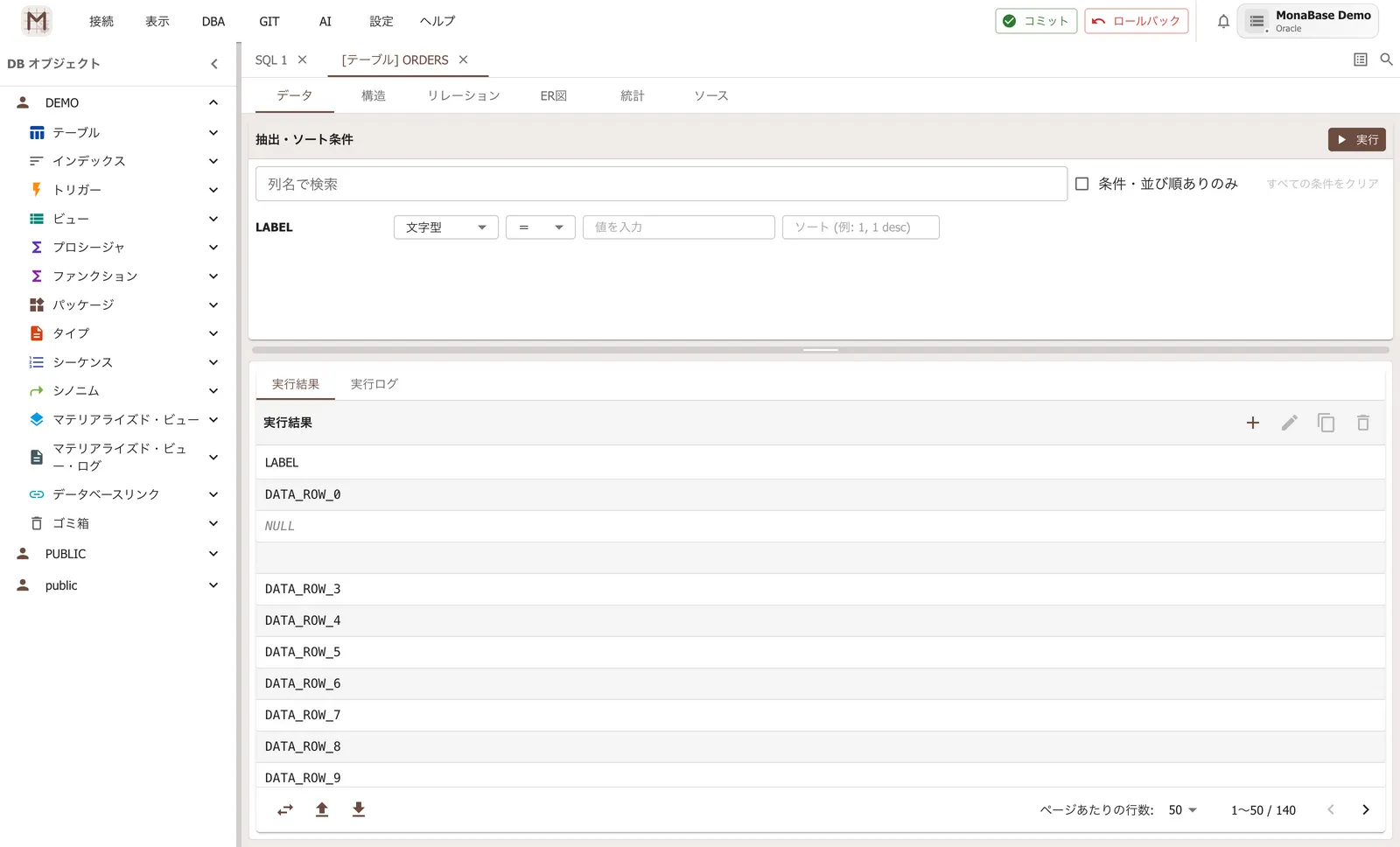
データタブ:検索条件・並び順・ページ表示
Section titled “データタブ:検索条件・並び順・ページ表示”左サイドバーからテーブルを開き、上側で条件を設定して実行します。条件を編集しただけでは再検索されません。ページ送りや出力は、最後に正常適用した条件を使います。
| ボタン・設定 | 使い方・設定方法 | 変更するとどうなるか |
|---|---|---|
| 実行 | 条件を入力して[実行]を押します。 | 条件と並び順を適用し、一致件数と先頭ページを取得します。 |
| 列を検索/条件・並び順ありのみ | 列名の一部を入力するか、条件・並び順のある列だけを表示します。 | 条件入力欄の表示だけを絞ります。非表示になった列の条件は残り、隠れた条件がある場合は案内されます。 |
| 値の種類 | 条件の種類を文字列・数値・日付から選択します。PostgreSQLの時刻列では時刻のみも利用できます。 | 入力値の変換・検証方法が変わります。「除外」の型は検索・並び順に使えません。 |
| 比較演算子・値 | =・<>・<=・>=・LIKEから選び、検索する値を入力します。空欄は値による条件なしです。 | 複数列の条件はANDで組み合わされます。LIKEは入力文字を含む検索で、%・_もワイルドカードではなく文字として扱います。 |
| 日付の入力 | 設定の「日付入力形式」に従って入力するか、日付選択を使います。 | 日付として比較できる値に変換します。検索用の種類を変更してもDBの列型は変わりません。 |
| ソートの優先順位・方向 | 各列のソート欄へ1・2・1 DESCなどを入力します。ASC・DESCのみも使えます。 | 小さい番号から優先して並べ、ASCは昇順、DESCは降順になります。複数列を順に並び替えられます。 |
| 結果の列見出しをクリック | 通常表示で検索可能な列の見出しをクリックします。 | その列の昇順・降順を切り替えて先頭ページから即時検索し、他の列のソート指定を解除します。 |
| 条件をすべてクリア | 入力中の条件をクリアし、[実行]で結果へ反映します。 | 条件と並び順の入力を初期化します。再実行するまでは既存の結果が残ります。 |
| ページ移動・表示件数 | 表の下で50・100・500件を選び、ページを移動します。 | 適用済み条件で必要なページだけDBから取得します。結果表へ全件を一括読込する操作ではありません。 |
データタブ:レコード編集・結果の操作
Section titled “データタブ:レコード編集・結果の操作”レコード操作は通常表示で選択した行に対して実行します。データ変更は主接続で行われるため、結果と取引状態を確認し、アプリ上部のメニューから確定・取消してください。
| ボタン・設定 | 使い方・設定方法 | 変更するとどうなるか |
|---|---|---|
| 行の選択 | 行をクリックします。Ctrlで個別に追加、Shiftで範囲選択します。 | 1行選択で編集・複製、1行以上で削除を実行できます。 |
| 追加・編集・複製 | +・鉛筆・複製のアイコンを使います。ショートカットはCtrl+I、Enter/Ctrl+E、Ctrl+Dです。 | 入力画面が開きます。複製は元の行を引き継ぐため、一意キーなどを見直して追加してください。編集時の主キー値は変更できません。 |
| 空欄・明示NULL・文字列null | NULLを入れるときは、NULL許可列の[NULLを設定]を使います。文字列列へnullと入力すると文字列として扱います。 | 空欄は追加時に既定値、更新時にNULLとして扱います。明示NULLは既定値の省略と区別され、NOT NULL列の制約も適用されます。 |
| 日時・長文・バイナリー列 | 列型に応じた入力欄、カレンダー、ファイル選択を使います。 | 既存日時は元の精度や保存された時差を引き継ぎます。長文・バイナリー・特殊型はセル直接編集ではなくダイアログを使います。 |
| 選択行の削除 | 行を選んでごみ箱、またはDel/Backspaceを押し、確認内容を読みます。 | テーブル定義ではなく選択レコードを削除します。確定前に影響件数を確認してください。 |
| セルのメニュー・行列変換 | セルの右クリックやShift+F10で内容の確認・コピーを行います。表の下の行列変換アイコンで縦横を入れ替えます。 | 長い値を確認しやすくなります。行列変換は読込済みページを項目ごとに表示し、戻すまでは編集・複製・削除と通常のページ操作を無効にします。 |
| 実行ログ・上下の境界線 | [実行ログ]でSQLと結果を読み、ごみ箱で表示ログを消去します。上下の境界線をドラッグして条件欄の高さを調節できます。 | 表示領域やログ表示だけを変更します。ログの消去でDB変更が取り消されることはありません。 |
データタブ:インポート・エクスポートの設定
Section titled “データタブ:インポート・エクスポートの設定”結果表の下にある入出力アイコンから開きます。インポートは必ずプレビューを確認し、エクスポートは通常表示と行列変換中の対象範囲を区別してください。
| ボタン・設定 | 使い方・設定方法 | 変更するとどうなるか |
|---|---|---|
| 取込元・文字コード・区切り | クリップボードまたはCSVファイルを選択します。クリップボードはタブ/カンマ区切り、ファイルはUTF-8/Shift-JISを指定します。 | 入力の読み方と列の分割が変わり、設定変更後はプレビューをやり直す必要があります。 |
| 先頭行のヘッダー・プレビュー | 先頭行をヘッダーとして扱うか指定し、[プレビュー]で対応先の列・対象外列・サンプル行を確認します。 | ヘッダーありは列名で対応付け、なしは取込先の列順に対応します。有効なプレビュー後に実行できます。 |
| 取込の実行 | 現在のプレビューを確認して[実行]し、挿入件数とエラーを確認します。 | バッチ単位で追加します。後続が失敗しても先行分が未確定で残る場合があるため、取消・確定・再実行前に状態を確認してください。 |
| 出力形式・保存先 | クリップボード・CSV・Excelから選択し、ファイルでは保存先のフルパスを指定します。 | タブ区切りでコピー、または選択形式のファイルを作成します。出力によってレコードは変更されません。 |
| 出力する範囲 | 通常表示では条件に合うデータを、行列変換中は表示中の変換結果を出力します。 | 通常出力は適用済み条件・並び順で全ページを追加取得します。行列変換中は読込済みの変換結果が対象です。 |
| ヘッダー・CSV文字コード・表計算向け保護 | ヘッダー有無、CSVのUTF-8/Shift-JIS、数式に見える文字列の保護を指定します。 | 出力の見た目と文字列の扱いが変わります。表計算向け保護では先頭にアポストロフィを付ける場合があるため、生値が必要な場合は用途を確認して解除します。 |
| 進捗・停止 | 取得・準備・保存の進捗を確認します。エクスポートの取得中は[停止]を使えます。 | 後続の出力用取得を止めます。DB編集の取消ではありません。準備・保存中は取得中と操作可能な範囲が異なります。 |
構造タブ:列・関連オブジェクトの定義
Section titled “構造タブ:列・関連オブジェクトの定義”列一覧と、展開できるインデックス・チェック制約・トリガーの一覧を確認します。ここでの変更は表示設定だけでなく、実際のDB定義を変更するDDLになることがあります。
| ボタン・設定 | 使い方・設定方法 | 変更するとどうなるか |
|---|---|---|
| 列定義一覧・コピー | 列名・型・長さ/精度・キーの順番・NULL許可・既定値・コメントを確認し、コピーでTSVを取得します。 | 確認用の定義情報をコピーします。DB定義は変更しません。 |
| テーブルコメント | コメントの編集アイコンから内容を変更し、変更を実行します。 | DB上のテーブルコメントが更新されます。画面だけの個人メモではありません。 |
| 構造の再取得 | 別の画面やツールで定義を変えた場合に更新アイコンを押します。 | 構造情報を取り直します。レコード追加やオプティマイザ統計収集の操作ではありません。 |
| 列の追加・定義変更 | 列追加アイコン、または列の鉛筆から、列名・型・対応する長さ/精度/位取り・NULL許可を指定します。 | ADD/ALTERが実行されます。既存データによっては型の縮小やNOT NULL化が失敗し、指定可能な組合せもDB・列型で異なります。 |
| 列の既定値・コメント | 既定値を手入力するか、列型に応じた選択肢を使い、列コメントを入力します。 | DB列の既定値とコメントを変更します。OracleはシーケンスNEXTVALや日時の選択肢があり、PostgreSQLはDB別の候補を使います。既定値の変更は既存行の一括更新ではありません。 |
| 列の削除・テーブルの削除 | 列のごみ箱、またはテーブル削除を選び、確認内容を読んで実行します。 | 実際の列・テーブルとデータを削除します。テーブル削除はOracleでCASCADE CONSTRAINTS、PostgreSQLでCASCADEを使い、依存先へ影響する場合があります。 |
| インデックス・チェック制約・トリガー | 一覧を展開し、[追加]で新規作成、行のダブルクリックで専用の編集画面を開きます。 | テーブルの情報を引き継いだ専用画面が開き、そこで実行すると定義変更が反映されます。 |
| 関連オブジェクトの右クリック | 一覧の行を右クリックし、利用可能な有効/無効・可視性・削除を選びます。 | Oracleはインデックスの可視性や制約・トリガーの状態を変更できます。PostgreSQLはトリガーの状態変更など、DB・対象に応じた操作になります。 |
リレーションタブ:外部キーの確認・追加
Section titled “リレーションタブ:外部キーの確認・追加”現在のテーブルから参照先への外部キーを一覧表示します。周囲のテーブルとのつながりを図で確認するときはER図タブを使います。
| ボタン・設定 | 使い方・設定方法 | 変更するとどうなるか |
|---|---|---|
| 外部キー一覧 | 制約名・自テーブル列・参照先テーブル/列・削除時のルールを確認します。 | 参照する方向と複数列の対応を確認できます。参照だけではデータを変更しません。 |
| リレーション追加・制約名 | [リレーション追加]を開き、制約名を入力するか、空欄で自動命名を使います。 | 現在のテーブルに外部キーを追加する設定を作ります。追加を実行するまではDBを変更しません。 |
| 自テーブル列・参照先テーブル/列 | 自テーブル列を1つ以上選び、参照先テーブルと対応する参照列を選択します。 | 外部キーの対応を指定します。列数・順番・型の整合を確認してください。参照先キーや既存データの適合もDBで検証されます。 |
| 参照先データの削除時のルール | NO ACTION・CASCADE・SET NULLから選びます。 | NO ACTIONは不整合になる親削除を防ぎ、CASCADEは対応する子行も削除し、SET NULLは子側の参照値をNULLにします。SET NULLには子列のNULL許可が必要です。 |
| 追加の実行・外部キーの削除 | 追加内容を実行するか、一覧のごみ箱から削除を確認します。 | 実際の外部キー制約を追加・削除します。制約を外すだけではレコード自体は削除されません。 |
ER図タブ:関連テーブルを図で確認
Section titled “ER図タブ:関連テーブルを図で確認”このテーブルを中心に、DBの定義情報から自動ER図を表示します。図の表示設定を変えても外部キーの追加・変更は行いません。
| ボタン・設定 | 使い方・設定方法 | 変更するとどうなるか |
|---|---|---|
| 自動生成されるリレーション図 | ER図タブを開き、テーブルと接続線を確認します。 | 現在のテーブルの周辺関係を図示します。関連がない場合は、取得エラーではなく表示対象なしになることがあります。 |
| コメントを描画 | コメント描画のチェックを切り替えます。 | 図のラベルにコメントを表示・非表示にします。DBコメント自体は変更しません。 |
| 論理名表示 | コメント描画を有効にしてから、論理名表示を切り替えます。 | 通常の物理名表示から、コメントを使った名前の表示へ切り替えます。 |
| データ型描画・拡大縮小・移動 | データ型のチェック、図の操作ボタン、キャンバスのドラッグを使います。 | 表示する詳細や位置・倍率が変わり、大きな構造を読みやすくできます。DB定義は変わりません。 |
| PNG画像の保存 | 図の画像保存アイコンを使います。 | 現在の図を画像にします。編集可能な図のGit管理は、別のカスタムER図ウィンドウで行います。 |
統計タブ:テーブル統計・列統計
Section titled “統計タブ:テーブル統計・列統計”上側がテーブル単位、下側が列単位の統計です。DBが保持する統計情報であり、データタブの現在の条件でCOUNTした最新件数ではありません。
| ボタン・設定 | 使い方・設定方法 | 変更するとどうなるか |
|---|---|---|
| Oracleのテーブル統計・列統計 | NUM_ROWS・ブロック数・平均行長・最終解析日時と、列ごとの一意値数・NULL数・密度・バケット数・サンプル数を確認します。 | オプティマイザが利用する情報を確認できます。未収集・古い統計は実データと一致しないことがあり、このタブでDBMS_STATSは実行しません。 |
| PostgreSQLのテーブル統計・列統計 | pg_stat_all_tablesの走査・更新件数やvacuum/analyze日時、pg_statsのNULL比率・平均バイト数・n_distinctを確認します。 | 利用状況のカウンターと推定統計を表示します。負のn_distinctは一意値の比率を表します。表示するだけでANALYZE・VACUUMは実行しません。 |
| テーブル統計・列統計のコピー | 上下それぞれの見出しにあるコピーアイコンを押します。 | 対象の表を見出し付きTSVでコピーし、調査や表計算に使えます。 |
| 高さの変更・再試行 | 上下の表の境界をドラッグします。取得失敗時は警告の[再試行]を使います。 | 表の表示領域を変更、または統計の読込を再試行します。DB側の統計を新たに収集する操作ではありません。 |
ソースタブ:DDL・Git履歴
Section titled “ソースタブ:DDL・Git履歴”ソースタブは、テーブル定義を共通のバージョン管理画面で表示します。記録するのはDDLソースであり、レコードのバックアップではありません。
| ボタン・設定 | 使い方・設定方法 | 変更するとどうなるか |
|---|---|---|
| 現在のソース・コピー・再取得 | 生成された定義を読み、コピーやDBからの最新定義取得を行います。 | レビューやGit記録に使う定義を取り直します。取得だけでDDLを実行することはありません。 |
| 現在のソースを記録 | 上部メニューでローカルGitを設定し、必要ならコミットメッセージを付けてソースを記録します。 | 取得したテーブル定義をローカルGitに記録します。記録だけでGitHubへ自動公開されるわけではありません。 |
| バージョン履歴・履歴同士の比較 | 履歴を選んで現在のソースとの差分を読み、必要なら2つの履歴を指定して比較します。 | 定義のどこが変わったかを確認できます。差分表示でDBやレコードを変更しません。 |
| スキーマの変更 | Git設定後にスキーマ変更の確認を開きます。 | このテーブルだけでなく、スキーマ内のオブジェクトをまたいだソース差分を確認します。 |
| 復旧SQLを開く | 過去の履歴を選び、復旧SQLを開きます。 | 確認用SQLを開きます。自動移行やデータ復元ではありません。テーブルのCREATE文をそのまま使えない場合は、ALTERなどの復旧手順を別途検討してください。 |
例:対象を絞って注文データを確認する
Section titled “例:対象を絞って注文データを確認する”データタブでSTATUSを文字列の=READY、AMOUNTを数値の>=200にし、ORDER_DATEのソート欄へ1 DESCを入力して実行します。条件はANDで組み合わされます。レコードを確認し、一致する全ページが必要なら通常表示のまま出力します。列や外部キーを変える前に構造・リレーション・ER図を確認し、定義変更後はソースを取り直して新しいDDLをレビュー・記録します。
データ変更・定義変更・読み取り専用の違い
Section titled “データ変更・定義変更・読み取り専用の違い”検索・表示切替は参照や見せ方の変更、レコード編集・インポートはデータ変更、構造・外部キー操作は定義変更です。確定・取消の前に接続先と影響件数を確認してください。OracleのDDLは先行するデータ変更も暗黙にコミットする場合があり、後から取消しても構造変更すべてが戻るわけではありません。本番を参照するだけならアプリの読み取り専用モードとDB権限を利用してください。操作の可否は権限や対応型にも依存し、取得失敗を空テーブルとみなさないようにします。
- テーブルを開き、データタブで条件・並び順を設定します。件数が多い場合は表示件数やページを切り替えます。
- 挿入・更新・削除の内容を確認して実行します。影響件数と未確定状態を確認し、必要に応じて確定・取消します。
- 定義変更前に構造・リレーション・ER図・統計を確認します。変更後はソースを再取得し、DDLの差分確認やGit記録を行います。
DBごとの違い
Section titled “DBごとの違い”Oracle
Section titled “Oracle”Oracleの列・主キー情報はスキーマを含めた定義を参照します。構造変更のDDLにはOracleの暗黙コミットの規則が適用されます。
PostgreSQL
Section titled “PostgreSQL”PostgreSQLでは行の識別や正確な数値を表示形式と区別します。すべての取得行が編集可能とは限りません。
MySQLの表編集・データ生成はInnoDBの実表が対象です。他DBの表を開く場合も、接続時の既定DBと対象表のDBを区別します。DDLは確認後に実行し、暗黙に確定する場合があります。構造・統計の背景取得は主接続の編集を確定しません。