
設定
設定画面でローカルアプリの動作を調整します。言語・テーマは表示、タイムアウトやファイル容量・AI上限は処理の制限に関わります。用途に合わせて設定してください。
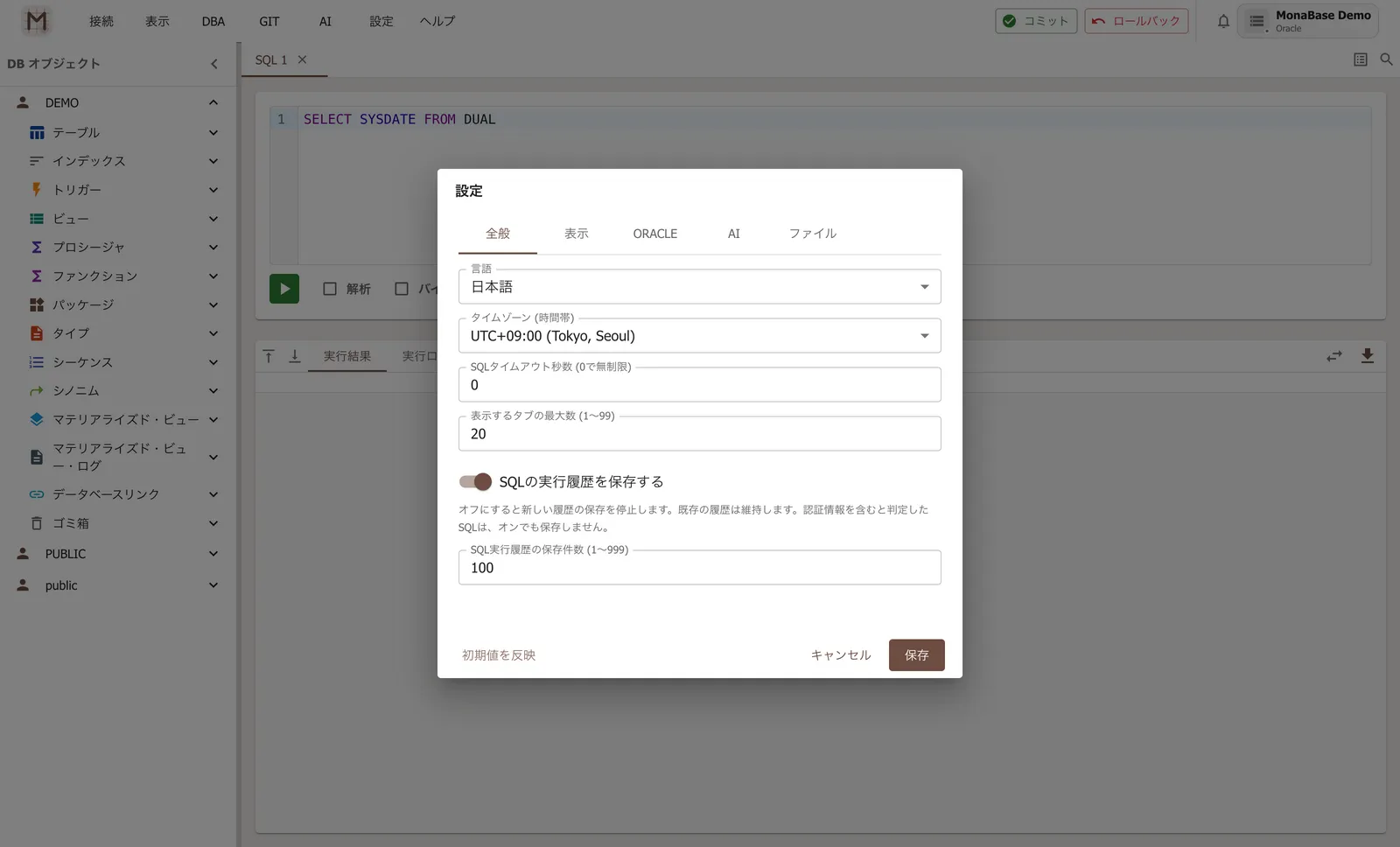
言語、日時の扱い、SQL実行の制限、履歴を設定します。タイムゾーンは都市名ではなくUTCからの固定時差を選ぶ方式で、夏時間を自動調整する設定ではありません。
| 設定項目 | 指定できる内容・範囲 | 変更するとどうなるか |
|---|---|---|
| 言語 | English/日本語 | アプリのメニュー・項目名・メッセージの表示言語を変更します。SQLの識別名やホームページの言語は変わりません。 |
| タイムゾーン | UTC−12:00~UTC+12:00。+05:30・+09:30も選択可能 | 日時の扱いに使うUTCからの時差を指定します。Oracleでは接続時のセッションタイムゾーンにも使うため、変更後は再接続してください。PostgreSQLサーバーのタイムゾーン設定を書き換えるものではありません。 |
| SQLタイムアウト(秒) | 0以上の整数。0は無制限(初期値) | 次回接続時の主接続のSQLタイムアウトを指定します。保存後に再接続してください。OracleはDB呼び出し、PostgreSQLとMySQLは各クエリの制限として使い、複数SQLのスクリプト全体の合計時間ではありません。0は無制限で、背景取得・管理処理には別の上限があります。 |
| 表示タブ上限 | 1~99。初期値20 | 開ける作業タブの数を制限します。上限では新しいタブを開かず案内を表示します。既存のタブを自動で閉じる設定ではありません。 |
| SQL実行履歴の保存 | オン/オフ | オフにすると新しい履歴の保存を停止します。既存の履歴は残ります。認証情報を変更するSQLとして検出された文は、オンでも保存しません。 |
| SQL履歴保存上限 | 1~999。初期値100 | 新しいSQL履歴を保存するときに保持する最大件数です。その保存時に上限を超える古い履歴を整理します。値を変えるだけで履歴を全削除する操作ではありません。 |
アプリの見た目と、各画面で使う日時・数値の書式を設定します。DBに保存されている値そのものを書き換える設定ではありません。
| 設定項目 | 指定できる内容・範囲 | 変更するとどうなるか |
|---|---|---|
| アプリのテーマ (デザイン) | モナ/シンプル/ダーク | パネル・エディター・結果一覧などの配色を変更します。どのスタイルでもDB機能は同じです。見た目は「スタイルの変更」ガイドの3種類の画像で比較できます。 |
| 日付表示形式 | YYYY/MM/DD HH:mm:ss、YYYY-MM-DD HH:mm:ss、MM/DD/YYYY HH:mm:ss、DD/MM/YYYY HH:mm:ss、DD-MMM-YY HH:mm:ss | 結果一覧など対応画面で日時を表示するときの書式を変更します。例:2026/10/30 09:00:00を2026-10-30 09:00:00で表示します。DBの列型を変更するものではありません。 |
| 日付入力形式 | YYYY/MM/DD、YYYY-MM-DD、MM/DD/YYYY、DD/MM/YYYY、DD-MMM-YY。それぞれ時刻HH:mm:ssあり/なし | 日付の入力欄・抽出条件・データ編集など、対応する処理が日付文字列を解釈する書式を指定します。選んだ書式に合わせて入力してください。表示形式とは別の設定です。 |
| 数値表示形式 | なし:1234567、カンマ:1,234,567、ピリオド:1.234.567、スペース:1 234 567 | クロス集計の集計値に付ける桁区切りを変更します。DB内の数値や、アプリのすべての数値表示を一律に変える設定ではありません。 |
Oracle
Section titled “Oracle”Oracle接続専用のクライアント設定です。PostgreSQL接続では使用しません。
| 設定項目 | 指定できる内容・範囲 | 変更するとどうなるか |
|---|---|---|
| Oracle Clientパス | 64ビットInstant Client/Oracle Homeのフォルダ。空欄も可能 | OS認証などで使うOracle Thickモードのクライアントライブラリを指定します。Oracle Clientをインストールする機能ではありません。変更後は再接続してください。Thickモードを初期化済みの場合、読み込むライブラリの変更にはアプリ再起動が必要です。 |
AIへの送信キーとリクエストの上限を設定します。容量はトークン数ではなくMiB単位(1 MiB=1,048,576バイト)です。上限の変更は次のリクエストから適用されます。
| 設定項目 | 指定できる内容・範囲 | 変更するとどうなるか |
|---|---|---|
| AI送信キー | Enterで送信・Shift+Enterで改行、またはCtrl/Cmd+Enterで送信・Enterで改行 | AIサイドバーでキーボードから送信する方法を変更します。MacはCmd、WindowsはCtrlを使います。[送信]ボタンからも引き続き送信できます。 |
| AI応答の容量上限 | 1~64 MiB。初期値16 | JSON・ストリーミング・エラー応答を含む受信容量の上限です。超過すると受信を止め、不完全な回答を採用しません。大きくすると長い応答を受け取れますが、モデル自体のトークン上限を増やす設定ではありません。 |
| AI無通信タイムアウト | 1~3,600秒。初期値120 | 応答ヘッダーや次のデータを待つ、無通信時間を制限します。データが届き続ける場合も、別の全体タイムアウトは適用されます。 |
| AI全体タイムアウト | 1~86,400秒。初期値600 | 互換性のための再試行を含め、リクエスト全体の時間を制限します。上限に達したら停止し、上限到達後に自動で再送しません。 |
対応ファイルを開くときの上限です。容量を大きくしても、ファイル種類や通常ファイルであることの検査は無効になりません。容量はMiB単位です。
| 設定項目 | 指定できる内容・範囲 | 変更するとどうなるか |
|---|---|---|
| SQLファイルの容量上限 | 1~64 MiB。初期値16 | SQLウィンドウで開くファイルが上限を超えていたら読み込みを拒否します。途中までの内容は開きません。SQL結果の行数上限ではありません。 |
| ERファイルの容量上限 | 1~64 MiB。初期値16 | 保存したカスタムER図や、そのGit履歴を読み込む容量を制限します。大きくするとより大きな図を読めますが、形式・内容の検査は引き続き行います。 |
保存・キャンセル・初期値への変更
Section titled “保存・キャンセル・初期値への変更”保存が成功するまでは編集中の値です。数値が空欄、範囲外、整数以外の場合は修正してから保存します。
| 設定項目 | 指定できる内容・範囲 | 変更するとどうなるか |
|---|---|---|
| 保存 | 編集内容を反映 | 保存に成功した後で設定をアプリに反映します。保存に失敗した場合は問題を確認して再試行してください。失敗を反映済みとして扱いません。 |
| キャンセル | 今回の編集を取り消す | 今回の編集内容を保存せずに閉じます。以前に保存した設定を使い続けます。 |
| 初期値を反映 | 確認後、内容を確認して保存 | 編集中の値を画面の初期値へ戻します。確定には[保存]が必要です。DBデータやSQL履歴を削除する操作ではありません。編集中の言語は英語/日本語のまま、日付書式はその言語に合わせます。リセット時のタイムゾーンは+09:00です(初回起動時はOSの時差から判定します)。 |
変更が反映されるタイミング
Section titled “変更が反映されるタイミング”変更後は[保存]を押します。言語・スタイルはアプリの表示へ反映されます。SQLタイムアウトは接続時に読み込むため、変更後に再接続してください。書式を画面を開くときに読み込む機能では、表示が変わらない場合にその画面を開き直します。AI上限は次の依頼、ファイル上限は次の読み込みから適用されます。設定変更はDB権限の変更や、取引のコミット/ロールバックを行いません。
AIサービスへの接続設定は別画面
Section titled “AIサービスへの接続設定は別画面”この画面のAIタブは、送信キーと上限の設定です。AIの有効化、接続先URL・モデル・APIキーは、AIメニューの別画面[AI設定]で指定します。応答の上限を変えるだけで接続先を設定したり、AIへ依頼を送信したりすることはありません。
- アプリの[設定]→[設定…]を開き、[全般][表示][Oracle][AI][ファイル]のタブを選びます。DBへ接続する前でも開けます。
- 上の表で指定できる値と変更の影響を確認してから保存します。必要な項目は画面を開き直すか、DBへ再接続してください。
- AIサービスの接続情報は別画面[AI設定]で指定します。この画面のAIタブは送信キーと上限のみです。共有するスクリーンショットに秘密情報を含めないでください。